
Generar una remisión desde una cotización te permite documentar la entrega de productos a tus clientes sin capturar nuevamente la información. Este proceso agiliza el seguimiento de la operación y mantiene la trazabilidad de la venta.
1. Para generar una remisión a partir de una cotización, entra al módulo de Ventas  y selecciona la pestaña Documentos de venta.
- Busca la cotización que deseas remisionar y haz clic sobre ella para abrir la vista previa.
2. En la vista previa, haz clic en el ícono de la Flecha hacia abajo  y selecciona la opción Remisionar.
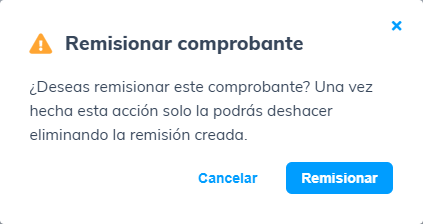
- El sistema mostrará un mensaje de confirmación. Haz clic nuevamente en Remisionar para continuar.
3. El sistema abrirá la remisión con la información tomada de la cotización. Verifica o completa los siguientes datos:
- Serie: selecciona el tipo de documento que configuraste previamente para generar la remisión.
- Observaciones: escribe información adicional que desees agregar al documento.
- Adjuntar archivo: si lo necesitas, agrega un archivo relacionado con la operación, como una orden firmada o un documento de respaldo.
Importante: si la cotización tiene retenciones globales configuradas, estas se trasladarán a la remisión de acuerdo con la configuración del tipo de documento seleccionado.
Ten en cuenta lo siguiente:
- Si la cotización incluye retenciones globales, pero estas no están habilitadas en la configuración de la remisión, no se mostrarán en los totales del documento.
- Si la cotización tiene retenciones de Impuesto al Valor Agregado (IVA) e Impuesto Sobre la Renta (ISR), pero la remisión solo tiene habilitada una de ellas, únicamente se mostrará la retención que se encuentre activa en la configuración de la remisión.
4. Al finalizar, elige una de las siguientes opciones:
- Cancelar: descarta la captura.
- Guardar: guarda la remisión en el sistema.
- Guardar y enviar: guarda la remisión y la envía por correo electrónico.
- Guardar y descargar: guarda la remisión y descarga el documento en formato PDF para imprimirlo o compartirlo.
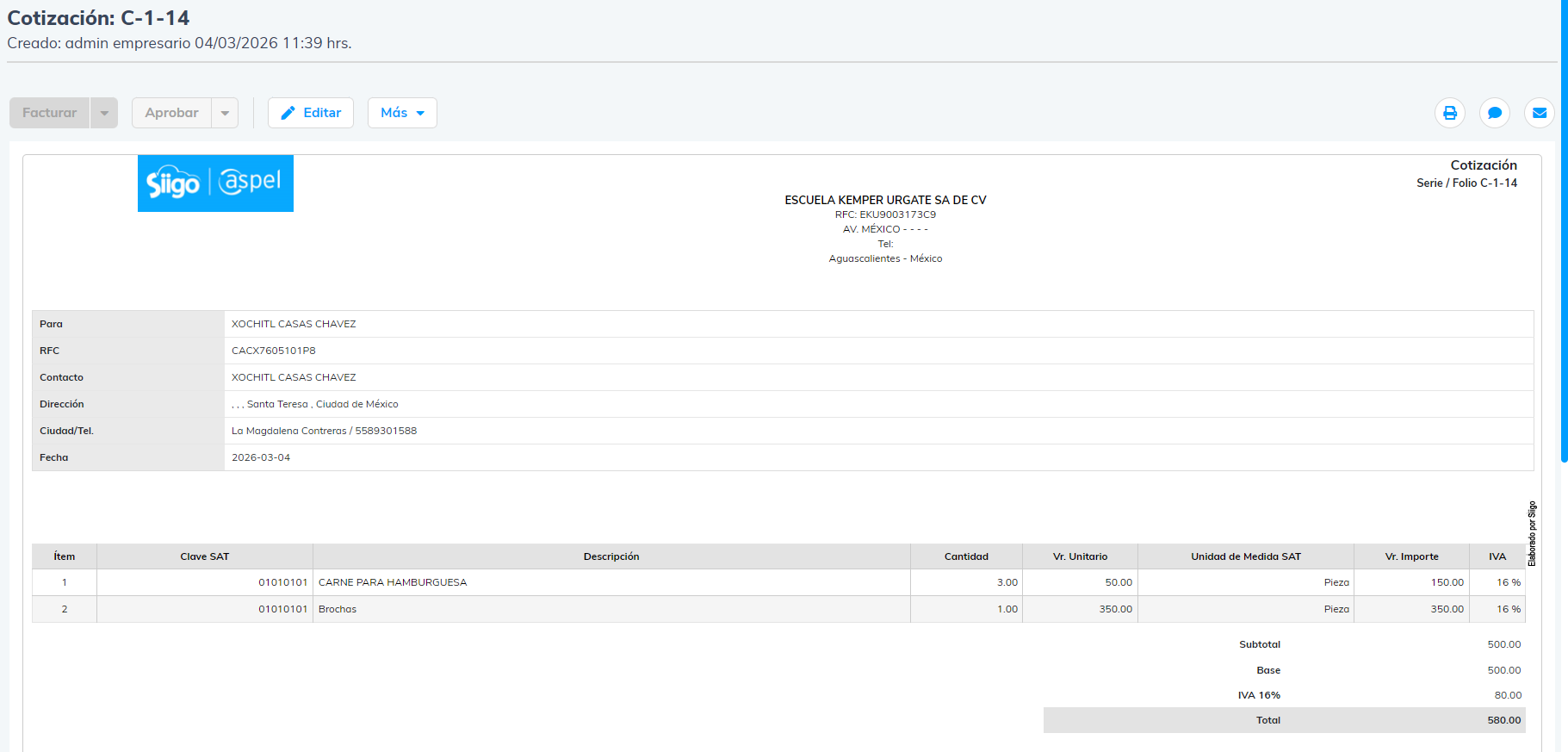
Una vez guardada la remisión, en la vista previa de la cotización el botón Facturar dejará de estar disponible.
Ahora puedes generar remisiones a partir de tus cotizaciones de forma ágil, manteniendo el control de tus operaciones y la trazabilidad de cada venta.