
Generar una factura a partir de una cotización te permite convertir una propuesta comercial en un comprobante fiscal sin capturar nuevamente la información. Este proceso es útil cuando tu cliente ha aceptado la cotización y necesitas formalizar la venta de manera rápida y ordenada.
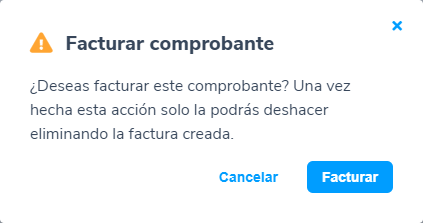
1. Para elaborar una factura a partir de una cotización, desde la vista previa de la cotización, haz clic en el botón Facturar  .
- El sistema mostrará un mensaje de confirmación. Selecciona nuevamente Facturar para continuar.
2. El sistema abrirá la factura con la información tomada de la cotización. Ahora completa los siguientes campos:
- Serie: selecciona el tipo de documento que configuraste previamente para emitir facturas.
- Uso de Comprobante Fiscal Digital por Internet (CFDI): elige la opción que corresponda según el uso que el cliente dará al comprobante.
- Forma de pago: selecciona cómo se realizará el pago.
Al facturar una cotización que incluye retenciones, el sistema verifica la configuración de la serie de factura de venta y conserva únicamente las retenciones que estén habilitadas. Puedes configurar de forma independiente la Retención Impuesto al Valor Agregado (IVA) y la Retención Impuesto Sobre la Renta (ISR).
Método de pago: define cuándo se realizará el pago:
- PUE – Pago en una sola exhibición: indica que el pago se realizará una sola vez. Si eliges esta opción, la factura se registrará como pagada y se generará el recibo automáticamente.
Importante: todas las facturas registradas con esta forma de pago aparecerán como cobradas y el sistema generará automáticamente el recibo de pago.
- PPD – Pago en parcialidades o diferido: úsalo cuando el cliente pagará en una fecha posterior o en varias partes. En este caso, el sistema asigna por defecto la clave “Por definir” y podrás modificar la fecha de cobro.
3. Por último, selecciona una de las siguientes opciones según la acción que desees realizar:

Puedes realizar las siguientes acciones:
- Cancelar: descarta la captura del documento generado.
- Guardar: guarda la factura en el sistema.
- Guardar y enviar: guarda la factura y la envía por correo electrónico.
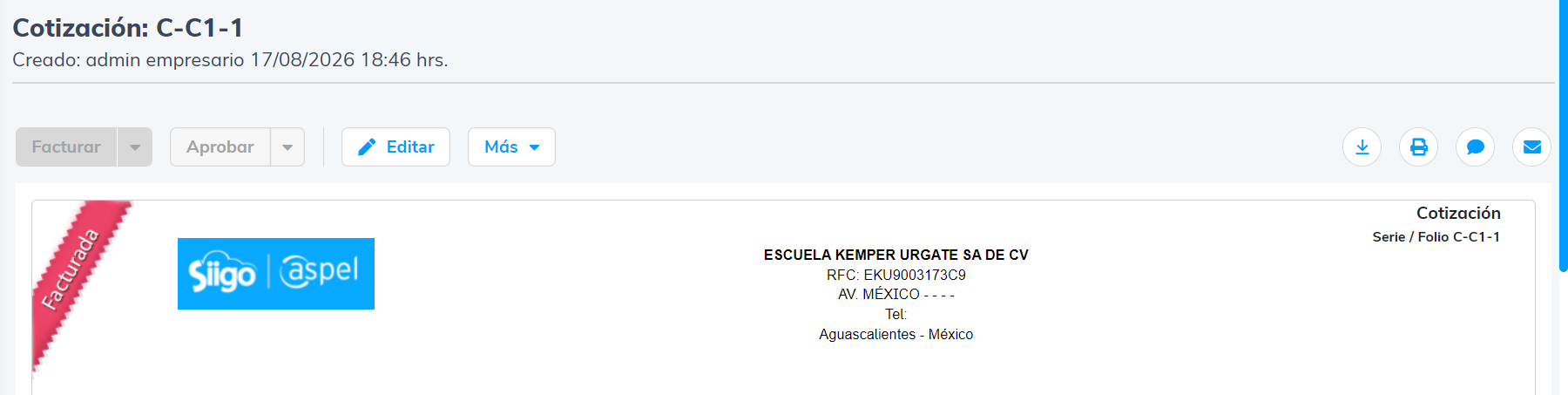
Una vez timbrada la factura, en la vista previa de la cotización aparecerá la etiqueta Facturada y el botón Facturar dejará de estar disponible.
Ahora puedes generar facturas a partir de tus cotizaciones de forma ágil, manteniendo el control de tus operaciones comerciales.