
Registrar ajuste de inventario te permite corregir las diferencias entre las existencias físicas y las registradas en el sistema. Este proceso es útil cuando detectas faltantes, sobrantes o movimientos no reflejados correctamente. Puedes realizarlo en el momento en que identifiques variaciones en tu inventario para mantener un control preciso y actualizado de tus productos.
1. Antes de comenzar, ten lista la siguiente información:
- El listado de productos que necesitas ajustar.
- Las cantidades correctas de cada producto.
- El costo real correspondiente.
Ten en cuenta que, si únicamente necesitas ajustar cantidades, también puedes realizar el proceso mediante un conteo físico de inventario.
2. Para elaborar el ajuste de inventario, haz clic en el botón + Crear  y selecciona Otros – Ajuste inventarios.
3. El sistema mostrará una ventana donde debes registrar los siguientes datos:
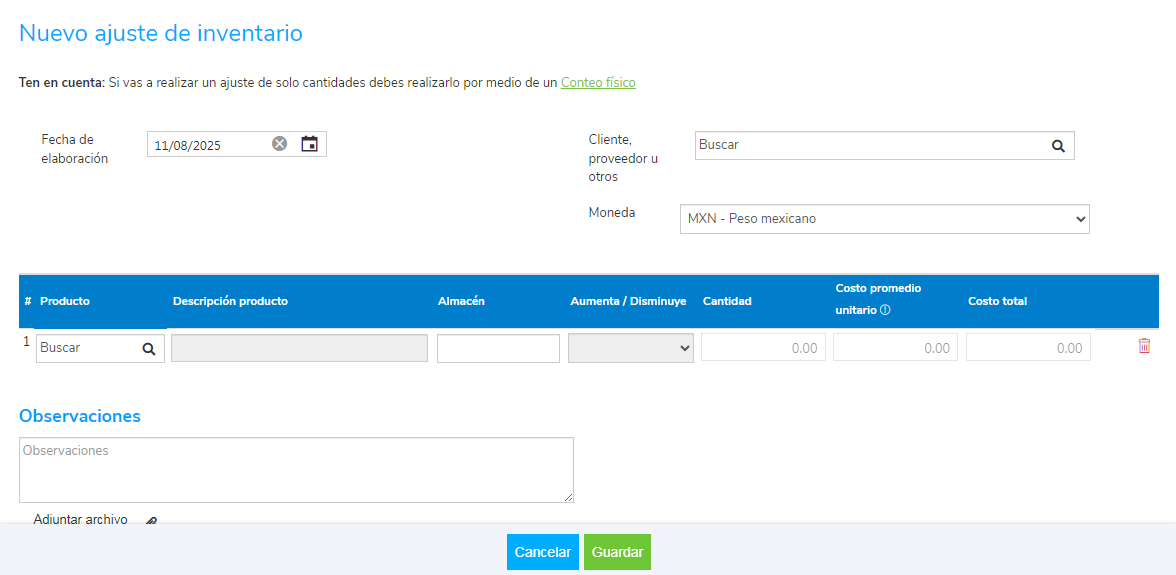
- Fecha de elaboración: selecciona el día en que deseas registrar el ajuste.
- Cliente, proveedor u otros: al tratarse de un proceso interno, busca y selecciona el nombre de tu empresa.
- Moneda: elige la moneda que utilizarás para registrar el ajuste.
En el detalle del documento ingresa la siguiente información:
- Producto que vas a ajustar.
Importante: para buscar un producto, captura al menos 3 caracteres en la casilla productos. Una vez cumplida esta condición, el sistema mostrará los resultados relacionados con el criterio de búsqueda ingresado.
- Almacén donde se encuentra el producto.
- Si la cantidad aumenta o disminuye.
- Número de unidades que vas a ajustar.
- Costo promedio por unidad.
Si necesitas agregar más productos, haz clic en Agregar otro ítem. Si modificas la cantidad o el costo después de agregar el producto, haz clic en el ícono Guardar  para registrar el cambio.
También puedes registrar información complementaria:
- Observaciones: escribe comentarios que aparecerán en la impresión del documento.
- Adjuntar archivo: permite agregar documentos que respalden el ajuste de inventario.
4. Cuando termines de registrar la información, haz clic en el botón Guardar  para generar el ajuste de inventario.
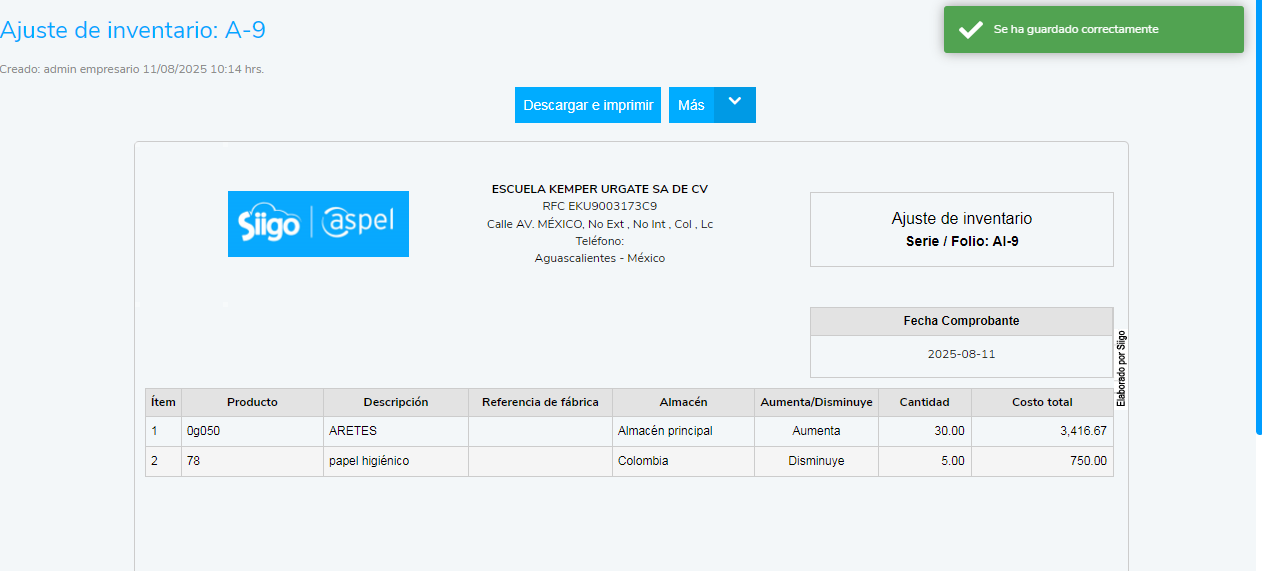
5. Desde la vista del comprobante encontrarás las siguientes opciones:
- Descargar e imprimir: permite visualizar el documento en pantalla y descargar el archivo en PDF para imprimirlo.
- Más: desde esta opción puedes:
- Editar la información registrada.
- Cancelar el ajuste de inventario.
- Eliminar el documento.
- Consultar la póliza relacionada.
Al registrar el ajuste, mantienes tu inventario actualizado y reflejas correctamente la existencia real de tus productos.