
Importar desde Excel ajustes de inventario es una opción práctica cuando necesitas aumentar o disminuir las cantidades y valores de varios productos al mismo tiempo. En lugar de realizar los cambios uno por uno, usa una plantilla de Excel que te permite registrar la información de forma ordenada y cargarla en Siigo Nube en un solo proceso.
1. Para realizar el ajuste de inventario, utiliza alguna de las siguientes rutas:
- Haz clic en el ícono del Engranaje
 que corresponde a Configuración. Luego, selecciona el menú Productos y servicios – Importación – Ajuste de inventario.
- Dirígete al módulo Productos y servicios
 . En la pestaña Documentos de productos / servicios, haz clic en el botón Importar
 y selecciona Importar comprobantes de ajuste.
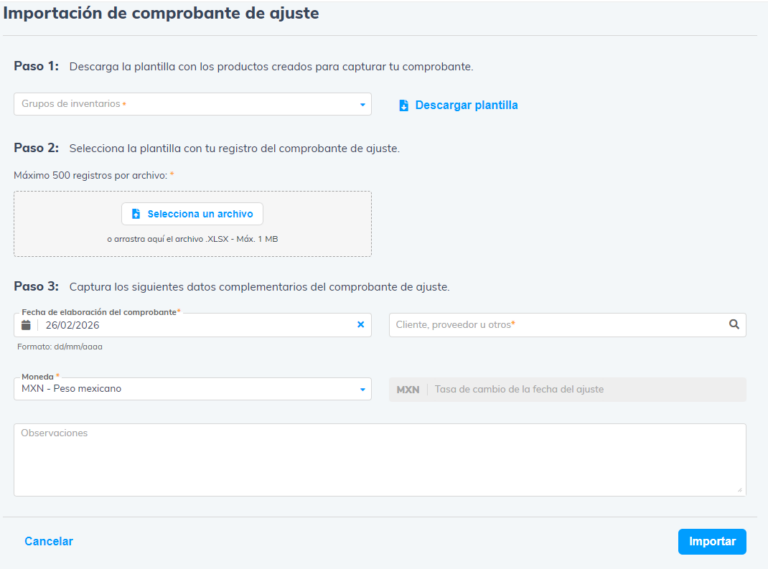
- Al ingresar, se mostrará la pantalla de importación.
2. Desde esta pantalla:
- Selecciona un grupo de inventarios o elige todos, según lo que necesites.
- Haz clic en el botón Descargar plantilla
 .
3. Cuando se descargue el archivo:
- Abre el Excel.
- Haz clic en Habilitar edición
 para capturar la información.
4. En la plantilla encontrarás:
- Columnas en color azul oscuro: son obligatorias.
- Columnas en color azul claro: son opcionales.
Siempre que sea posible, completa todas las columnas para asegurar que el ajuste de inventario se registre correctamente.
Importante: el archivo no debe superar los 500 registros. Si necesitas importar más, divide la información en varios archivos.
- Cuando finalices la captura, guarda el documento en tu equipo.
5. Regresa a Siigo Nube y haz clic en el botón Selecciona un archivo  . Elige el archivo desde tu equipo para continuar.
6. Captura la información complementaria del comprobante de ajuste:
- Ingresa la fecha en que elaboras el comprobante.
- Selecciona el cliente, proveedor u otro tercero relacionado.
- Elige el tipo de moneda que utilizarás para el ajuste. Esto permite que el sistema registre correctamente los valores según el tipo de cambio.
- Agrega observaciones si lo consideras necesario.
7. Cuando hayas capturado toda la información, haz clic en el botón Importar  .
El sistema comenzará la validación del archivo:
- Si detecta inconsistencias, mostrará un listado indicando la secuencia y el campo que debes corregir.
- Si la información está completa y en el formato correcto, el sistema realizará la importación y mostrará un mensaje de confirmación.

8. Una vez finalizado el proceso, podrás visualizar el comprobante de ajuste de inventario.
En la parte superior del documento encontrarás las siguientes opciones:
- Descargar e imprimir: permite visualizar el documento y enviarlo a la impresora.
- Más: desde esta opción puedes:
- Editar datos registrados.
- Cancelar o eliminar el documento.
- Ver la póliza generada.
Al finalizar la importación, tus existencias quedarán actualizadas según la información cargada en la plantilla.