
Desglosar el pago de vacaciones en los recibos de nómina te ayuda a mostrar de forma clara este concepto a tus colaboradores, evitando confusiones y facilitando la revisión de sus percepciones. Además, permite mantener un mejor control de los pagos realizados y cumplir con las disposiciones fiscales y laborales. Esta configuración es recomendable cuando necesitas mayor transparencia en los recibos o al momento de registrar y validar correctamente las vacaciones dentro de tu nómina.
A continuación, te decimos cómo realizarlo:
1. Genera un respaldo de tu información
Antes de comenzar, realiza un respaldo de tu información. Asegúrate de indicar los detalles en la sección correspondiente del respaldo, como:
Campo | Descripción |
Directorio destino | Indica la ubicación donde se guardará el respaldo. |
Nombre del archivo | Por omisión, el sistema propone el nombre del archivo; sin embargo, puedes modificarlo. |
¿Qué quieres respaldar? | Habilita la opción Base de datos: incluye todas las nóminas; si requieres respaldar otras opciones, habilítalas. |
2. Actualiza tu sistema
Para garantizar el correcto desglose de vacaciones en tu recibo de nómina, actualiza tu sistema con el último reinstalable.
3. Habilita el desglose de pago de vacaciones
Para que el pago de vacaciones se refleje correctamente en el recibo de los trabajadores, habilita el parámetro correspondiente siguiendo cualquiera de estas rutas:
- Dirígete al menú Nómina, localiza Parámetros de la nómina, posiciónate en la sección Generales y habilita Desglosar pago de vacaciones en el recibo.
- O bien, al ingresar al menú Herramientas, elige Parámetros de la nómina, ve a la sección Generales y habilita Desglosar pago de vacaciones en el recibo.
4. Configura las percepciones
Define las percepciones para que el desglose se muestre de forma correcta en el recibo de nómina.
Ingresa al menú Nómina y localiza Percepciones y deducciones.
Dentro del catálogo, selecciona la percepción Sueldo, haz clic en Modificar  y captura la siguiente fórmula:
@SI[(SDO-SVAC)>0.0, SDO-SVAC,0]
Donde:
- SDO = Sueldo del período.
- SVAC = Sueldo pagado por vacaciones.
Crea una nueva percepción de la siguiente manera:
- Haz clic en Agregar
 dentro del catálogo de percepciones y deducciones.
- Dentro de la ventana de Alta de Percepción y Deducción, captura la información que se indica a continuación:
Campo | Descripción |
Clave | Captura la clave que corresponda de acuerdo a tu administración. |
Descripción | Vacaciones pagadas |
Fórmula | SVAC |
- En la pestaña Bases fiscales, indica Base Gravable para el Impuesto Sobre la Renta (ISR).
- Finaliza la captura haciendo clic en Guardar
 y Aceptar
 .
5. Otorga vacaciones al trabajador
Una vez configuradas las percepciones, realiza el proceso para registrar vacaciones a tu trabajador.
Para validar el movimiento generado en el recibo del trabajador, ingresa desde el menú Nómina, dirígete a Consulta de nómina.
Accede a la opción Nómina del trabajador.
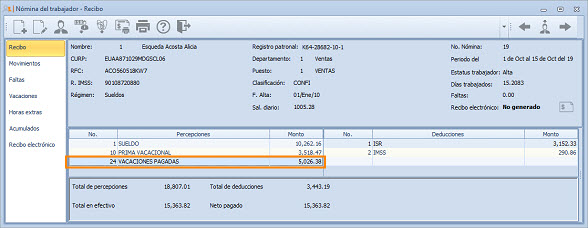
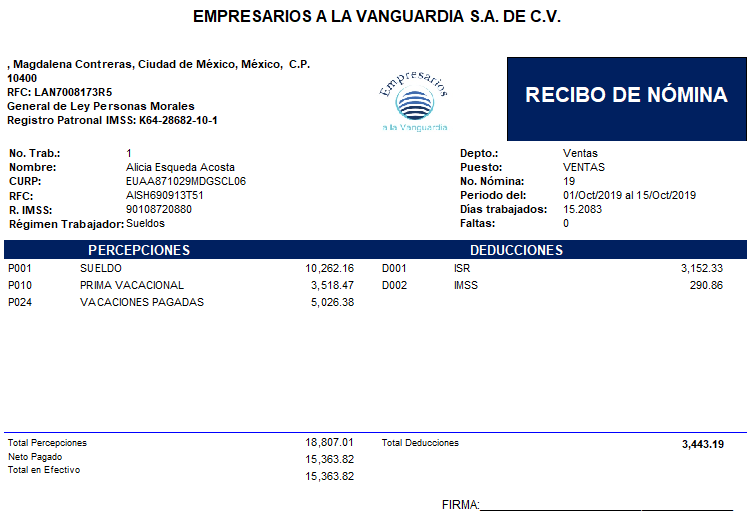
Realiza el timbrado de tu recibo de nómina y, en la representación impresa, podrás observar la percepción del pago de las vacaciones.
¡Perfecto! Ahora conoces cómo desglosar vacaciones en el recibo de nómina para mejorar la claridad y precisión en tus pagos.