
Consultar el detalle del recibo electrónico del trabajador permite acceder a la información completa de su nómina de manera clara y organizada. Esta sección es útil para verificar percepciones, deducciones, fechas de emisión y timbrado, así como el estado del Comprobante Fiscal Digital por Internet (CFDI), lo que facilita el seguimiento de los pagos y asegura que los registros sean correctos y estén actualizados en el sistema.
Para ello, realiza lo siguiente:
1. Ingresa a la ruta
Para entrar al detalle del recibo electrónico, dirígete al menú Nómina y haz clic en el ícono Nómina del trabajador .
En la ventana que se despliega, escribe la clave del trabajador y pulsa Aceptar  .
2. Selecciona la sección de recibo electrónico
En el panel izquierdo de la ventana de nómina, haz clic en Recibo electrónico.
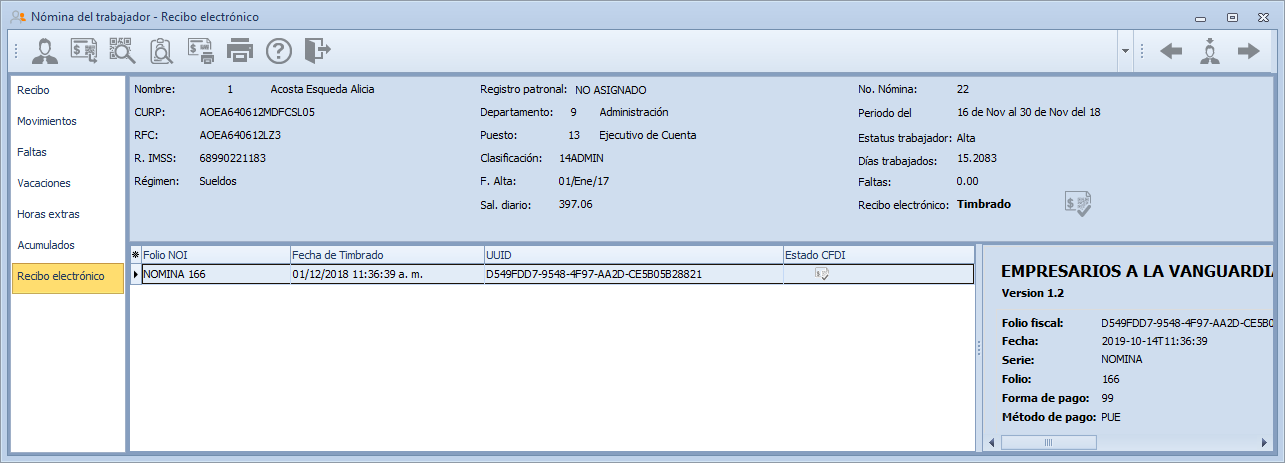
3. Revisa la información
Se mostrará la ventana con el detalle del recibo electrónico del trabajador; los campos que conforman la consulta son:
- Folio NOI: clave que se genera al timbrar el documento (combinación de serie y folio).
- Envío al trabajador: sin enviar o enviado el recibo electrónico por correo.
- Neto pagado: monto por el que se le pagará el trabajador ya con percepciones y deducciones aplicadas.
- Fecha de emisión: indica la fecha en que se manda a timbrar el documento (esta fecha se toma del equipo).
- Fecha de timbrado: se muestra la fecha de timbrado del Servicio de Administración Tributaria (SAT).
- Identificador Único Universal (UUID): folio fiscal del comprobante.
- Fecha de cancelación: fecha de cancelación del comprobante en el SAT, si aplica.
- Estado del CFDI: refleja si está no generado, timbrado, pendiente de CFDI, cancelado o pendiente de cancelación.
4. Vista previa de los recibos
Dentro de la consulta, es posible ver una vista previa de los recibos con estado timbrado o generado.
¡Excelente! Has completado el proceso para consultar el detalle del recibo del trabajador y revisar toda la información de su nómina de manera clara y precisa.