
Emitir el recibo de nómina por concepto de jubilación permite documentar correctamente el pago a los trabajadores jubilados, asegurando el cumplimiento de las normativas del Servicio de Administración Tributaria (SAT) y de la Ley del Impuesto Sobre la Renta (LISR). Este proceso garantiza que toda la información se registre de manera precisa en el sistema, facilita la correcta aplicación de percepciones y deducciones, y permite generar los comprobantes fiscales correspondientes de forma segura y confiable.
A continuación, realiza el siguiente proceso:
1. Alta de nómina especial
Te recomendamos realizar el pago de jubilación en una Nómina especial.
Ingresa al menú Archivo y haz clic en el ícono Administrador de períodos  .
En la ventana de administración de períodos, haz clic en Agregar  , selecciona Crear siguiente período y define la fecha, diferente a la nómina normal.
Configura el período de la nómina especial: ingresa a menú Nómina y haz clic en el ícono Parámetros de la nómina  .
En la ventana que se despliega, activa la casilla de Nómina especial.
2. Configura las percepciones y deducciones
Realiza las configuraciones que correspondan para las percepciones y deducciones a utilizar.
Para ello, ingresa a la ruta: menú Nómina y haz clic en el ícono Percepciones y deducciones  .
Crea una percepción o deducción con el ícono Agregar , o selecciona una existente y haz clic en Modificar  para editar el detalle. Configura la deducción de Impuesto Sobre la Renta (ISR) y marca la casilla Especial en el apartado Nómina.
Da de alta las percepciones de jubilación según corresponda a la Nómina especial:
Clave | Nómina | Descripción | Clave SAT | Base fiscal 1 ISR |
P039 | Especial | Jubilaciones una sola exhibición | 039 (Jubilaciones, pensiones o haberes de retiro) | Gravable |
P044 | Especial | Jubilaciones en parcialidades | 044 (Jubilaciones, pensiones o haberes de retiro en parcialidades) | Gravable |
Nota: si requiere realizar un pago adicional derivado de las jubilaciones, deberás agregar la percepción que corresponda, estas pueden ser:
Clave | Descripción |
P051 | Pagos por gratificaciones, primas, compensaciones, recompensas u otros a extrabajadores derivados de jubilación en parcialidades. |
P052 | Pagos a extrabajadores derivados de jubilación en parcialidades por ejecución de resoluciones judiciales o laudos. |
P053 | Pagos a extrabajadores derivados de jubilación en una sola exhibición por ejecución de resoluciones judiciales o laudos. |
3. Crea los campos libres
Ingresa al menú Configuración y haz clic en el ícono Parámetros del sistema  .
En la ventana que se despliega, haz clic en el ícono Trabajadores  y agrega los campos libres con las siguientes características:
Número | Campos libres | Tipo de dato | Longitud |
1 | TOTALUNAEXHIBICIONJUB | Número decimal | |
2 | TOTALPARCIALIDADJUB | Número decimal | |
3 | MONTODIARIOJUB | Número decimal | |
4 | INGRESOACUMJUBILACION | Número decimal | |
5 | INGRESONOACUMJUBILACION | Número decimal |
Importante:
- Los nombres de los campos libres deben coincidir con los de la plantilla para que sean reconocidos.
- Verifica que la información se haya capturado correctamente, ya que no se pueden modificar posteriormente.
4. Configura al trabajador
Ingresa a la ruta: menú Nómina y haz clic en el ícono Trabajadores  .
Selecciona el trabajador de jubilación y haz clic en Modificar  . En la pestaña Fiscales, cambia la clave del régimen de contratación que corresponda:
Régimen de contratación | Descripción |
03 | Jubilados |
04 | Pensionados |
12 | Jubilados o pensionados |
Después, indica la ruta en la sección Plantillas. El formato se puede localizar en:
C:\Program Files (x86)\Common Files\Aspel\Sistemas Aspel\NOI11.00\Plantillas\Comprobantes
El archivo lleva el nombre: plantillaCFDI_4_0_Jubilacion_V12.xml.
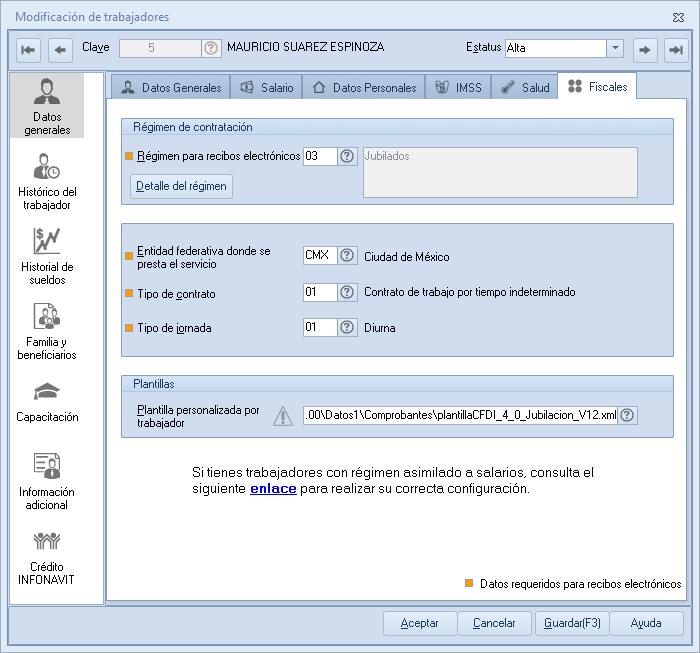
Nota: si todos los trabajadores son jubilados, la plantilla se puede definir de forma general en el menú Configuración, te diriges a Parámetros del sistema, haz clic en Recibo electrónico y pulsa en la pestaña Configuración del recibo.
5. Configura pago de jubilación
- Pago de jubilación en una sola exhibición:
En el detalle del trabajador, ingresa a Información adicional y captura los valores correspondientes a los campos libres:
Campos libres |
Total en una exhibición (TOTALUNAEXHIBICIONJUB) |
Ingreso acumulable (INGRESOACUMJUBILACION) |
Ingreso No acumulable (INGRESONOACUMJUBILACION) |
Nota: los demás campos libres déjalos en blanco.
Da de alta un movimiento a la nómina en el trabajador, ingresa a: menú Nómina, haz clic en el ícono Nómina del trabajador  e indica el trabajador al que se realizará el movimiento.
Haz clic en el ícono Agregar y captura el movimiento a la nómina con la percepción a la que se le haya asignado la clave 039 por el mismo monto asignado al campo libre Total una exhibición.
Timbra tu recibo de nómina, ingresa a: menú Comprobante Fiscal Digital por Internet (CFDI) y haz clic en Recibos electrónicos  .
Selecciona el trabajador y haz clic en el ícono Timbrar CFDI  .
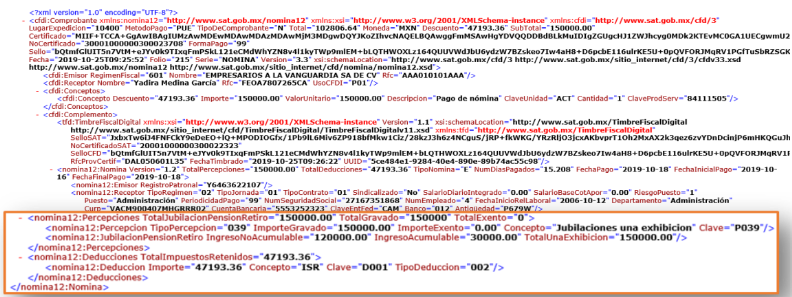
En el XML se observa el nodo correspondiente al pago de jubilación en una sola exhibición.
- Pago de jubilación en parcialidades:
Realiza el pago de jubilación en parcialidades, configura los siguientes campos libres:
Campos libres |
Total parcialidad (TOTALPARCIALIDADJUB) |
Monto diario de jubilación (MONTODIARIOJUB) |
Ingreso acumulable (INGRESOACUMJUBILACION) |
Ingreso No acumulable (INGRESONOACUMJUBILACION) |
Nota: los demás campos libres déjalos en blanco.
Importante: si el pago se realiza en varias percepciones, el monto total debe ser la suma de todos los conceptos.
Da de alta el movimiento a la nómina en el trabajador, ingresa al menú Nómina y haz clic en Nómina del trabajador .
Haz clic en Agregar , captura el movimiento a la nómina con la percepción a la que se le haya asignado la clave 044 por el mismo monto asignado al campo libre TOTALPARCIALIDADJUB.
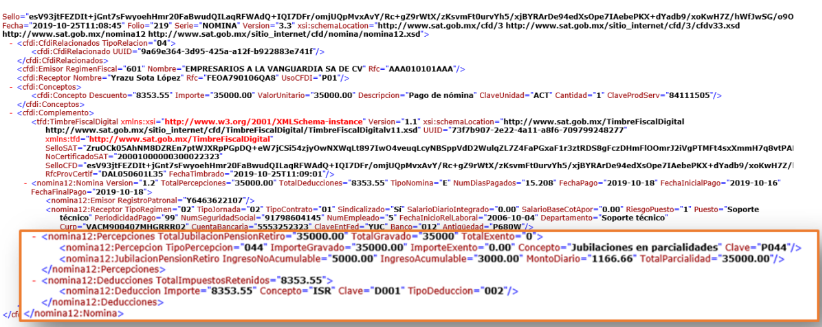
Selecciona el trabajador y haz clic en el ícono Timbrar CFDI . En el XML se observa el nodo correspondiente al pago de jubilación en parcialidades.
¡Excelente trabajo! Sigue este proceso para emitir el recibo de nómina por concepto de jubilación.