
Generar el reporte de emisión de recibos electrónicos te permite revisar y validar los comprobantes fiscales de tus colaboradores de manera rápida y confiable. Este informe facilita controlar la información fiscal, asegurando que los recibos estén correctos y listos para consulta o impresión, ayudándote a cumplir tus obligaciones ante el Servicio de Administración Tributaria (SAT) de forma ordenada y eficiente.
A continuación, realizas lo siguiente:
1. Ingresa a la ruta
Tienes dos formas de acceder:
- Desde el menú CFDI, despliega el submenú del ícono Recibos electrónicos
 , selecciona Emisión de recibos y haz clic en Emisión de recibos electrónicos.
- En el menú Reportes, despliega el submenú del ícono Emisión de recibos
 y haz clic en la opción Emisión de recibos electrónicos.
2. Define los criterios de filtrado
Al ingresar, se abrirá una ventana con varias opciones que te permitirán personalizar el reporte según tus necesidades:
Nota: utiliza el ícono de Ayuda  para desplegar los catálogos correspondientes o presiona la tecla F2.
Datos generales:
- Trabajadores, puestos y departamentos
- Rango de claves: selecciona las claves que deseas incluir. Para intervalos, utiliza un guion o el carácter definido en los Parámetros del sistema para indicar el inicio y el final del rango.
Otras opciones:
- Registro patronal: este campo se activa si tienes más de un registro patronal, el reporte se generará según el registro patronal seleccionado.
- Clasificación: filtra colaboradores según tipo (por ejemplo: Sindicalizado, Confianza). Puedes usar el signo de interrogación (?) como comodín para incluir todas las opciones posibles.
- Estado CFDI: selecciona si deseas generar únicamente los recibos de nómina electrónicos que estén Timbrados o Cancelados.
- Archivo: muestra el nombre del archivo que se usará para generar el reporte, pero puedes modificarlo. Por omisión el sistema sugiere RepReciboElect.qr2 o RepAcuseCancelacion.qr2.
Nota: estos archivos se definen en el menú Configuración, haz clic en Parámetros del sistema , selecciona Recibo electrónico y ve a la pestaña de Configuración del recibo.
Ordenamiento:
- Ordenado por: selecciona el campo o columna por el que deseas ordenar el reporte.
- Luego por: elige otro factor para organizar la información.
3. Genera e imprime el informe
Haz clic en Aceptar  para que se muestre la presentación preliminar del reporte.
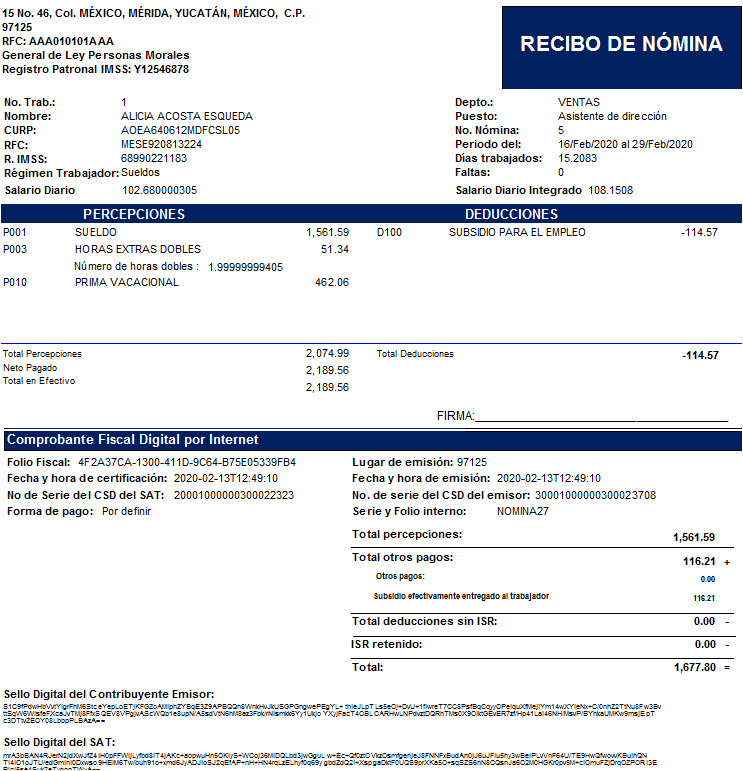
Desde esta ventana, realiza las siguientes acciones:
- Imprimir
 : genera una copia física o digital del reporte para su revisión, archivo o presentación.
- Salir
 : finaliza la vista preliminar y regresa a la pantalla anterior sin guardar ni imprimir el reporte.
¡Gran trabajo! Has completado el proceso para generar reporte de emisión de recibos electrónicos, lo que te permitirá tener siempre a la mano la información fiscal de tus colaboradores, lista para consulta o impresión.