
Generar el reporte de aniversarios te permite identificar qué colaboradores cumplen años de antigüedad en tu empresa. El sistema calcula automáticamente esta información a partir de la fecha de alta y la fecha actual, permitiéndote reconocer la trayectoria de tu equipo, reforzar su motivación y planear celebraciones o incentivos de forma organizada.
A continuación, realiza lo siguiente:
1. Ingresa a la ruta
- Dirígete al menú Reportes, despliega el submenú del ícono De la empresa
 y haz clic en Aniversarios en la empresa.
- En el menú Reportes, selecciona el ícono Administrador de reportes
 . En la ventana que se despliega, elige el grupo Trabajadores, ingresa en la carpeta Aniversarios en la empresa
 y haz doble clic en Aniversarios en la empresa.
2. Define los criterios de filtrado
Al ingresar, encontrarás opciones para personalizar el reporte según tus necesidades:
Pestaña datos generales:
- Rango de trabajadores / departamentos: selecciona las claves que deseas visualizar. Usa el ícono de Ayuda
 o presiona F2 para desplegar el catálogo.
- Rango de trabajadores / departamentos: selecciona las claves que deseas visualizar. Usa el ícono de Ayuda
Período inicial / final: define el rango de fechas a considerar.
- Registro patronal: este campo se activa si tienes dados de alta más de un registro patronal y se genera el reporte de acuerdo al que especifiques.
- Clasificación: presenta solo aquellos colaboradores que cumplan con lo establecido (por ejemplo: Sindicalizado, Confianza), utiliza los signos de interrogación como comodines, a fin de que en dichos espacios se tomen todas las posibilidades.
- Jornada: indica la opción que corresponda (Completa, No completa o Todas).
Título: el sistema sugiere uno, pero puedes modificarlo según tu preferencia.
Pestaña ordenamiento:
- Ordenado por: realiza la selección de los campos o columnas de acuerdo a como desees organizar la información. Por ejemplo, Clave, Nombre, Salario diario, Fecha del Registro Federal de Contribuyentes (RFC), Departamento, Fecha de alta, Fecha de baja, etc.
3. Visualiza el informe
Haz clic en Aceptar  para generar la presentación preliminar del reporte.
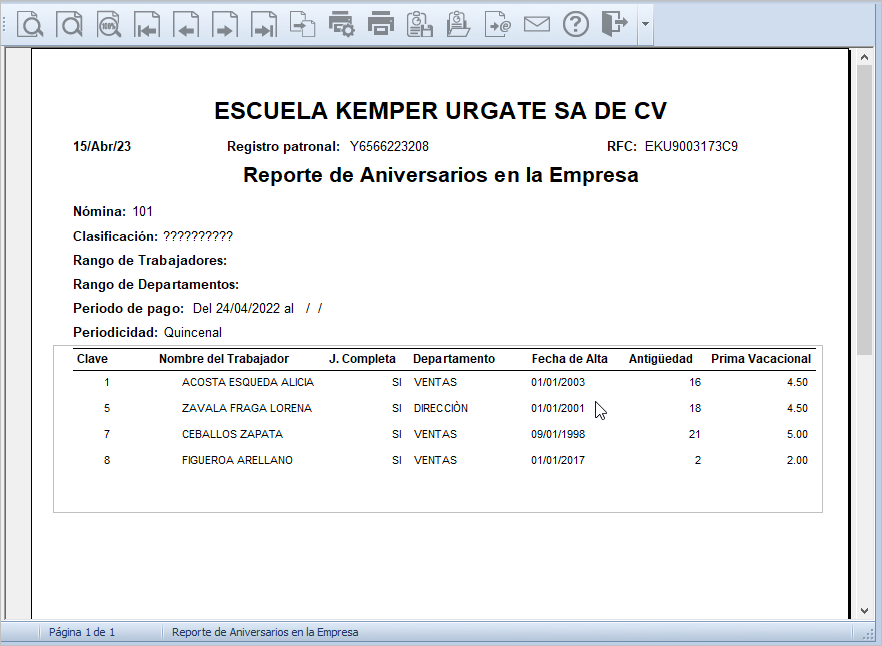
Desde esta vista, puedes enviar a impresión usando el ícono Imprimir  o cerrar la ventana con Salir
 .
¡Bien hecho! Ahora puedes generar el reporte de aniversarios de forma completa.