
Configurar los parámetros para el envío de correo electrónico te permite automatizar la entrega de tus comprobantes fiscales directamente desde el sistema, evitando procesos manuales y posibles errores. Esto facilita que la información llegue de forma confiable a tus trabajadores, manteniendo una comunicación más ordenada. Además, al definir correctamente los datos del servidor y la autenticación, aseguras que los envíos se realicen sin contratiempos y con mayor control.
Para ello, realiza lo siguiente:
1. Accede a la ruta
Ingresa al menú Configuración y haz clic en el ícono Parámetros del sistema  .
2. Completa los datos del servidor
En la ventana de parámetros del sistema, pulsa en el ícono Correo electrónico  y configúralo de la siguiente manera:
- Proveedor: selecciona de la lista de proveedores, aquel con el que tienes contratado el servicio de Internet.
- Usuario: agrega la cuenta de correo electrónico.
- Contraseña: clave del correo electrónico.
- Remitente (opcional): muestra la cuenta de correo desde la que se envía.
3. Auténtica las cuentas de Microsoft (solo si aplica)
Utiliza la autenticación OAuth 2.0 para cuentas de Outlook, Hotmail y Gmail. Es indispensable iniciar sesión y autorizar el acceso para permitir la conexión con el sistema; de lo contrario, no será posible enviar correos electrónicos.
Nota: para mayor detalle, consulta cómo configurar la cuenta de correo de Gmail OAuth2.0 y configurar cuenta de correo de Hotmail u Outlook en NOI.
4. Ajusta la configuración técnica (depende del proveedor y cuenta seleccionada)
Solicita estos datos al administrador de red de tu empresa y configúralos según la cuenta y proveedor que seleccionaste en el punto 2.
- Servidor de correo: indica el servidor de correo electrónico.
- Puerto: ingresa el puerto de conexión.
- El servidor requiere una conexión segura (TLS): indica si es necesario tener una conexión con mayor seguridad, también conocida como Seguridad de la Capa de Transporte (TLS).
- El servidor requiere autenticación: marca la casilla en caso de que se requiera autenticar el servidor.
5. Prueba y activa las opciones automáticas
- Probar configuración de la cuenta: revisa los datos configurados de la cuenta y al enviarse el correo, se mostrará un mensaje de confirmación.
- Envío automático de CFDI a los trabajadores que tengan configurado su correo electrónico: marca esta casilla si deseas que se envíe el Comprobante Fiscal Digital por Internet (CFDI) a los trabajadores que tengan correo electrónico configurado.
- Envío automático del acuse de cancelación a trabajadores con correo electrónico configurado: al estar activo, el parámetro permite enviar un correo al trabajador automáticamente, siempre y cuando en el detalle del trabajador se tenga configurado un correo electrónico.
Importante:
- La configuración puede variar de acuerdo con el proveedor seleccionado, especialmente si usas servidores distintos a los comerciales.
- Debido a cambios en la autenticación de cuentas Microsoft como Outlook, Hotmail o Live, el envío de tus documentos fiscales podría verse afectado. Te sugerimos configurar temporalmente una cuenta alterna como Gmail, Yahoo o Telmex, siendo Gmail la opción más recomendada para este proceso.
6. Guarda la configuración
Al terminar de configurar el correo electrónico y si los datos son correctos, haz clic en el botón Aplicar  .
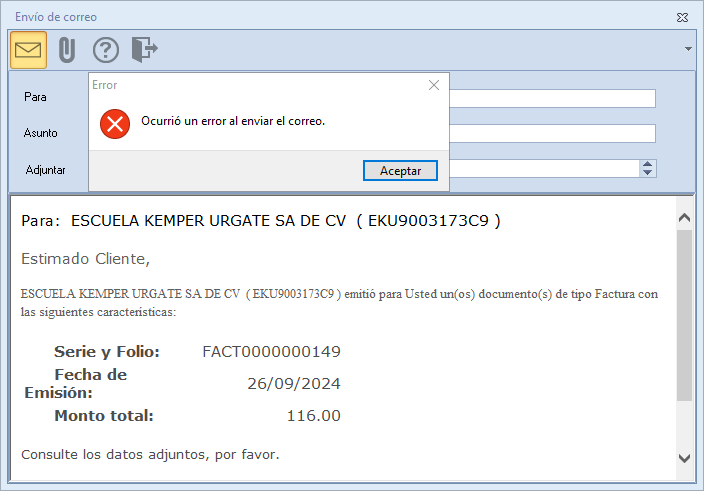
En caso de que tengas inconsistencias en el envío de tus documentos y el sistema, te muestre el mensaje: «Ocurrió un error al enviar el correo», es necesario consultar el proceso para crear y utilizar una contraseña.
¡Excelente! Configurar los parámetros para el envío de correo electrónico facilita el envío automático de tus comprobantes fiscales.