
Configurar tu cuenta de Gmail mediante OAuth 2.0 en NOI permite enviar recibos y notificaciones de forma segura, sin tener que ingresar la contraseña en cada envío. Esta autenticación protege tus credenciales, reduce errores y asegura que la información llegue correctamente a tus colaboradores. Se recomienda realizar la configuración al instalar o actualizar el sistema, o al cambiar tu cuenta de correo, para mantener la seguridad y eficiencia de las comunicaciones.
A continuación, realiza lo siguiente:
1. Activa la verificación en dos pasos en tu cuenta de Gmail
Esta medida está diseñada para proteger de manera más efectiva tus credenciales y garantizar una experiencia más segura. Para mayor detalle, pulsa en el enlace y consulta el proceso para activar la verificación en dos pasos en Gmail.
Nota: si el correo no tiene activada la verificación en dos pasos, el sistema permite el acceso de la aplicación sin requerir la autenticación de identidad, lo cual no es lo más recomendable.
2. Actualiza NOI al último reinstalable
Contar con la versión más reciente garantiza que tengas acceso a las nuevas funciones, mejoras de seguridad y compatibilidad con métodos actualizados de envío de correo. Para mayor detalle, consulta cómo descargar el reinstalable de NOI.
Nota: te recomendamos generar un respaldo de tu información para asegurar la integridad de tus datos.
3. Accede a la ruta
Dirígete al menú Configuración, haz clic en Parámetros del sistema y selecciona la opción Correo electrónico.
4. Configura tu cuenta con Gmail OAuth 2.0
Este proceso autoriza al sistema a usar tu cuenta para enviar correos, sin solicitar contraseña en cada envío.
Selecciona el proveedor Gmail OAuth 2.0.
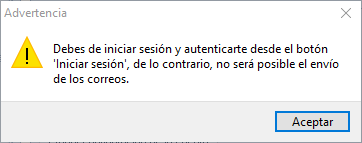
Acepta el mensaje de advertencia que indica que es necesario iniciar sesión.
El sistema mostrará automáticamente el servidor y el puerto correspondientes.
En la sección Autenticación Outlook, Hotmail y Gmail OAuth 2.0, haz clic en Iniciar sesión.
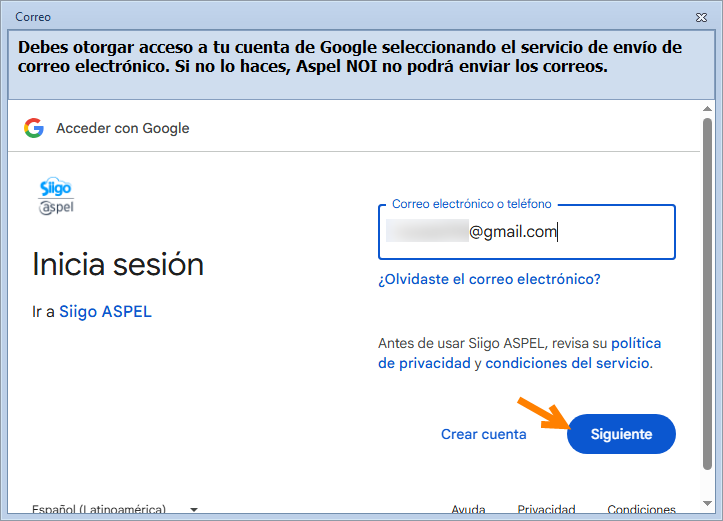
Ingresa o selecciona tu cuenta de correo y haz clic en Siguiente.
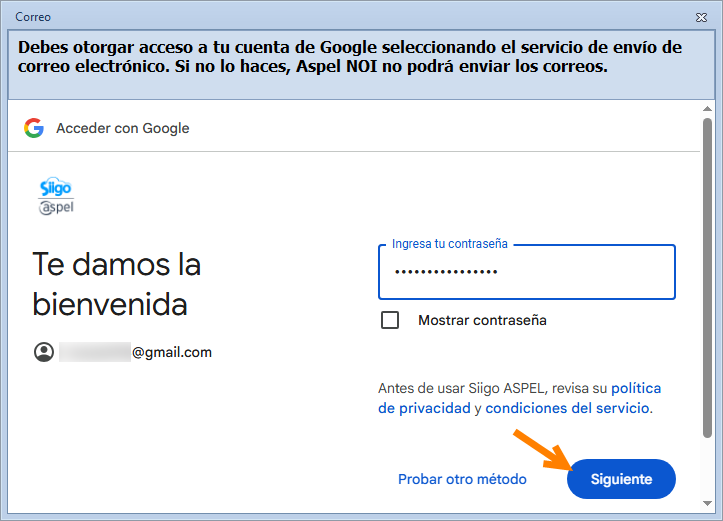
Digita tu contraseña y haz clic en Siguiente.
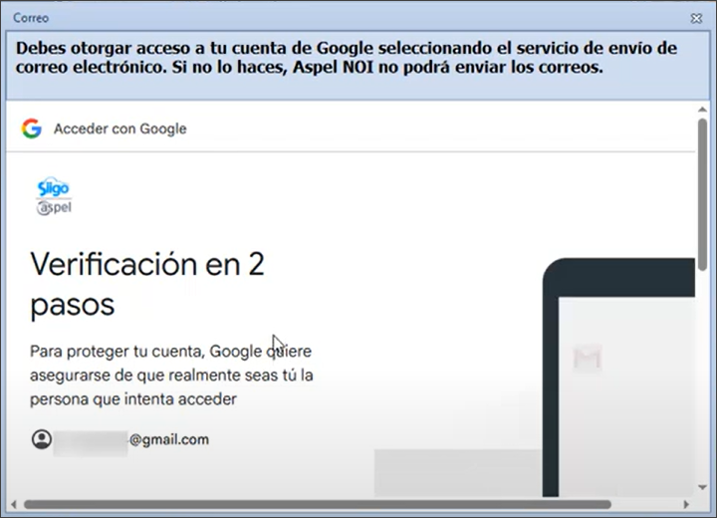
Si tienes activada la verificación en dos pasos, verifica tu identidad, según los métodos configurados en el punto 1. Podrás recibir un código a través de:
- Correo electrónico
- Mensaje de texto
- Google Authenticator
Sigue los pasos de verificación, ingresa el código y comprueba.
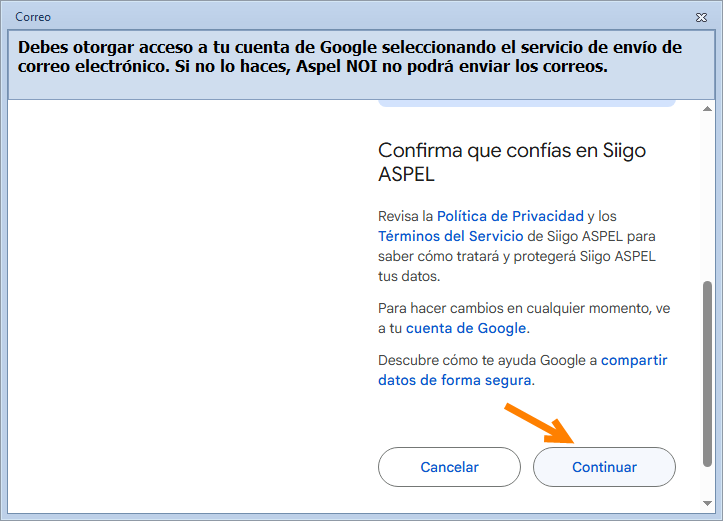
Autoriza el acceso, desplaza la barra y pulsa en el botón Continuar.
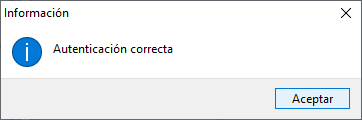
Acepta el mensaje informativo para completar la autorización.
Guarda los cambios haciendo clic en el botón Aplicar y después en Aceptar.
5. Envía tus recibos por correo electrónico
Una vez que configuraste correctamente la cuenta, realiza el envío del correo.
Para mayor detalle, consulta el proceso para enviar recibos por correo electrónico.
¡Bien hecho! Ahora cuentas con una conexión segura y confiable al configurar cuenta de correo de Gmail OAuth 2.0.