
Registrar movimientos desde la interfaz BANCO, SAE y COI te permite controlar y relacionar la información de pagos y cobros entre los sistemas de forma automática. Este proceso es útil para mantener actualizados los saldos de clientes y proveedores, generar pólizas contables y consultar la información fiscal y financiera de cada movimiento registrado. Además, facilita el seguimiento de las operaciones bancarias y contables desde un mismo proceso.
A continuación, te indicamos el proceso a seguir:
1. Asigna los conceptos
Previamente es necesario definir las Cuentas por Cobrar (CxC) y las Cuentas por Pagar (CxP) desde la interfaz BANCO, SAE y COI de los movimientos bancarios para clientes o proveedores.
2. Ingresa a la consulta de movimientos en BANCO
Dirígete al menú Movimientos y haz clic en el ícono Movimientos  .
3. Registra el movimiento
Se mostrará la ventana de consulta y haz clic en el ícono Agregar  ubicado en la barra de herramientas.
En la ventana de captura, elige la opción Pago a proveedores – SAE o Abono de clientes – SAE, según corresponda.
Los movimientos bancarios actualizarán automáticamente los saldos de clientes o proveedores en SAE, de acuerdo con el movimiento registrado. Además, el sistema generará la póliza contable correspondiente.
4. Captura la información de comprobantes
De acuerdo con la configuración del parámetro Enviar información del Identificador Único Universal (UUID) en la partida del cliente o proveedor, Impuesto al Valor Agregado (IVA) o información bancaria, el sistema mostrará la ventana para agregar los datos del comprobante.
- La información fiscal se cargará automáticamente, ya que el comprobante relacionado fue asociado previamente desde SAE.
- En el caso de clientes, SAE realiza el timbrado y mostrará la información fiscal sin requerir procesos adicionales.
5. Captura la forma de pago
Dependiendo de la configuración del parámetro Enviar información bancaria en la partida de la cuenta bancaria o del proveedor o beneficiario, el sistema mostrará una ventana con los datos sugeridos para la transacción bancaria.
Los movimientos que no hayan sido contabilizados en línea podrán contabilizarse posteriormente mediante el ícono Contabiliza movimiento. Asimismo, el detalle de las pólizas generadas puede consultarse desde el ícono Visualizar pólizas en la consulta de movimientos.
6. Consulta la información en SAE y COI
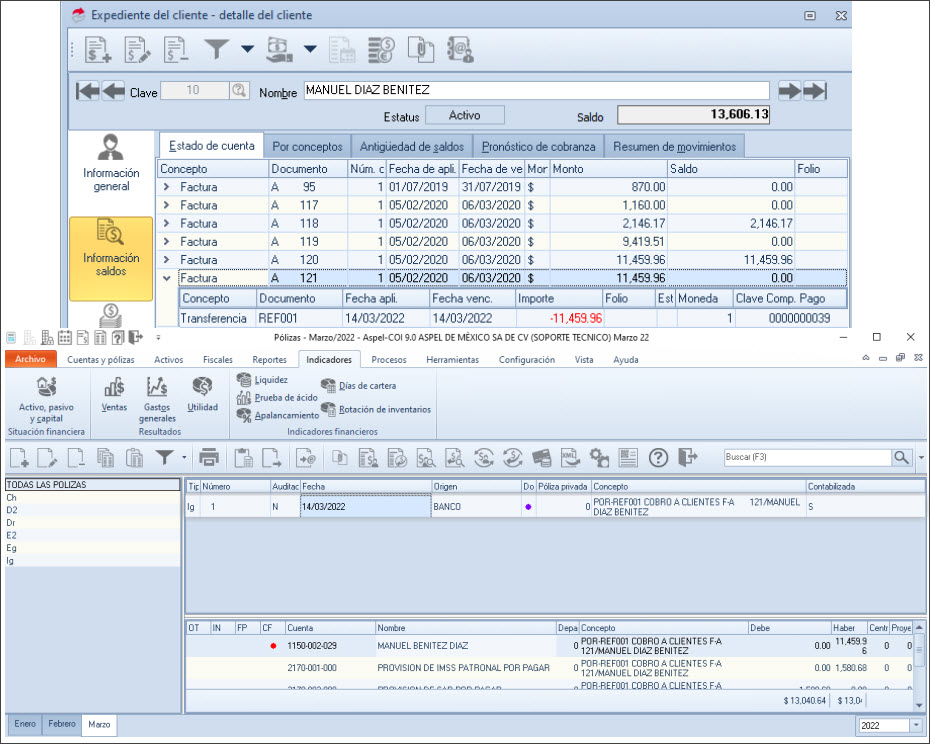
Una vez guardada la póliza, podrás consultarla desde la consulta de pólizas en COI. En el campo Origen se mostrará que el registro fue generado desde BANCO.
También podrás consultar desde SAE el expediente del cliente o proveedor para revisar el saldo correspondiente del documento.
Importante: para cumplir con los requerimientos de contabilidad electrónica relacionados con la forma de pago y el folio fiscal del Comprobante Fiscal Digital por Internet (CFDI), es necesario habilitar los parámetros correspondientes en las cuentas contables involucradas.
¡Buen trabajo! Con este proceso podrás registrar movimientos desde la interfaz BANCO, SAE y COI, manteniendo actualizada la información financiera, administrativa y contable entre los sistemas.