
Capturar masivamente movimientos desde la interfaz SAE y BANCO te permite registrar cargos y abonos de forma rápida y organizada, facilitando el control y seguimiento de las operaciones financieras. Este proceso es útil para mantener actualizada la información de clientes y beneficiarios cuando necesitas registrar varios movimientos en un mismo proceso y agilizar la administración de las operaciones registradas.
1. Configura la empresa de trabajo
Previamente, es necesario realizar el proceso para activar y configurar la empresa de trabajo en la interfaz SAE y BANCO.
2. Ingresa a la ventana de captura desde BANCO
Dirígete al menú Movimientos, haz clic en el ícono Movimientos  y posteriormente selecciona Captura masiva de movimientos.
3. Define la información del movimiento
Al ingresar, el sistema te permitirá capturar la siguiente información:
- Fecha de registro: indica la fecha en la que se genera el movimiento.
- Fecha de aplicación: define la fecha en la que se aplicará el movimiento. Esta puede ser posterior a la fecha actual.
- Concepto: selecciona el concepto correspondiente, el cual puede ser de tipo cargo o abono.
- Forma de pago: especifica la forma de pago con la que se registrará el movimiento.
- Beneficiario: selecciona la clave de la persona a la que se asociará la operación.
- Referencia 1: corresponde a la referencia bancaria que respalda el movimiento registrado.
- Referencia 2: permite agregar información adicional relacionada con el movimiento.
- Monto total: captura el monto con el que se registrará el movimiento.
- IVA: muestra el importe del Impuesto al Valor Agregado (IVA) calculado automáticamente con base en el monto total.
- Estado: permite seleccionar el estado del movimiento, como aplicado, en tránsito, programado, conciliado o autorizado.
- Observaciones: si lo requieres, agrega comentarios adicionales sobre el movimiento.
- Solicitado por: ingresa el nombre de la persona que solicitó el movimiento.
- Prioridad: selecciona la prioridad del movimiento, la cual puede ser normal o alta.
4. Guarda los movimientos
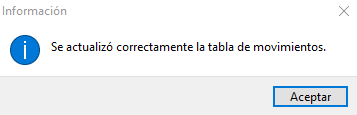
Al finalizar la captura, haz clic en el ícono Guardar  para registrar la información. Posteriormente, el sistema mostrará un mensaje indicando la afectación de los movimientos registrados; haz clic en el botón Sí
 .
5. Verifica la aplicación del movimiento en SAE
Para revisar si el movimiento fue aplicado al cliente, ingresa a la ruta menú Clientes, despliega el submenú de Clientes  y haz clic en Expediente del Cliente.
Después, selecciona o captura la clave a consultar y haz clic en el botón Aceptar  .
En la ventana que se muestra, dirígete a Información de saldos y selecciona la pestaña Estado de cuenta para verificar el registro correspondiente.
¡Perfecto! Has finalizado el proceso para capturar masivamente movimientos desde la interfaz SAE y BANCO.