
Generar filtros de ventas con sucursales te permite organizar y consultar la información de ventas de acuerdo con las necesidades de tu negocio, considerando los datos de las distintas sucursales. Utilizar filtros facilita la localización de información específica, mejora el análisis de resultados y ayuda a obtener reportes más precisos para la toma de decisiones.
1. Es necesario haber activado el parámetro «manejar sucursal» para que la consulta muestre las series asignadas.
2. Ingresa a la consulta de documentos de ventas (se toma como ejemplo las facturas); para ello dirígete a la ruta: menú Ventas y da clic en Facturas  .
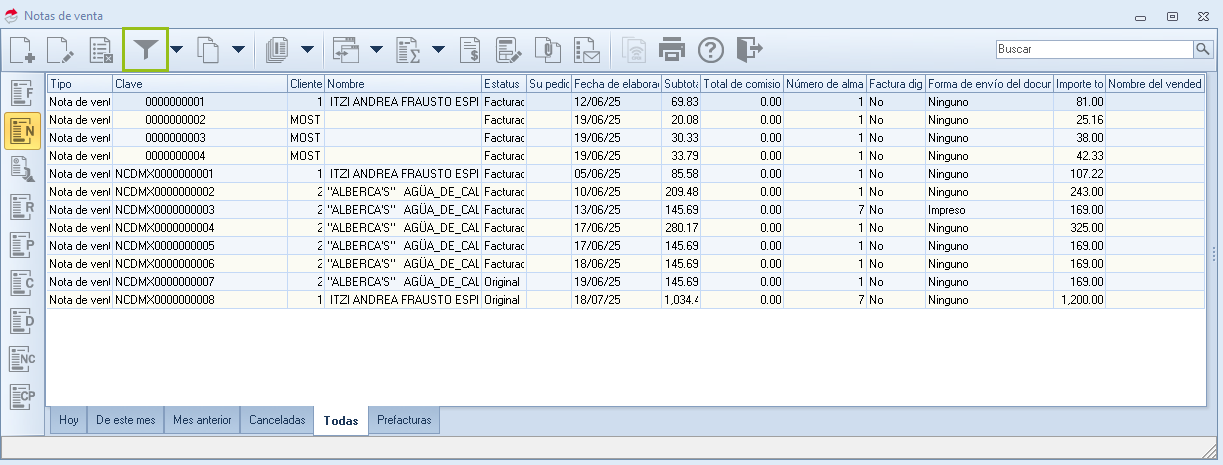
3. Dentro de la consulta de documentos de venta, pulsa el ícono Filtrar  que se encuentra dentro de la barra de herramientas.
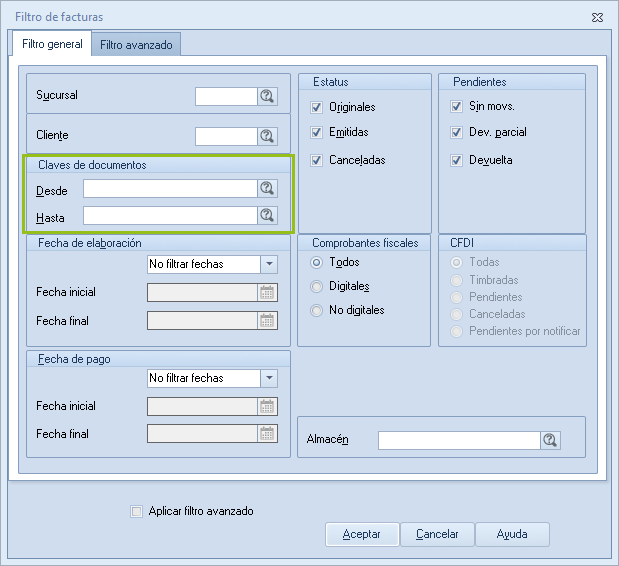
4. En la ventana de filtro de facturas se incorpora el campo de sucursal que permite seleccionar únicamente las sucursales a las que el usuario está asignado.
Nota: el usuario administrador podrá seleccionar y consultar documentos de cualquier sucursal, sin restricciones.
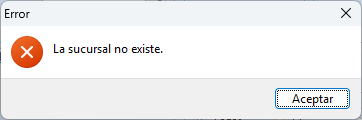
- Si se selecciona alguna sucursal que no existe, se visualiza el siguiente mensaje.
«La sucursal no existe».
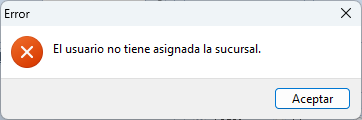
- En caso de que exista la sucursal, pero no esté asignada al usuario, entonces recibirá el siguiente mensaje.
«El usuario no tiene asignada la sucursal».
5. Adicional, en la sección rango de claves de documentos se muestra conforme a las siguientes condiciones.
Sucursal | Usuario | Claves de documentos |
En blanco | Administrador | Se muestran todos los documentos de todas las sucursales. |
Diferente a administrador | Se muestran todos los documentos conforme a las series asignadas a las sucursales a las que el usuario se encuentre asignado. | |
Valor específico | Administrador | Se muestran todos los documentos de la sucursal especificada. |
Diferente a administrador | Se muestran todos los documentos de la sucursal especificada. |
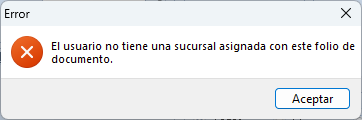
- En caso de que se capture un documento que no corresponde a alguna de las sucursales asignadas al usuario, o bien, cuando la clave del documento capturado, si existe, pero la serie no está asignada a alguna sucursal, se despliega el siguiente mensaje.
«El usuario no tiene una sucursal asignada con este folio de documento».
6. El campo almacén se muestra conforme a las siguientes condiciones.
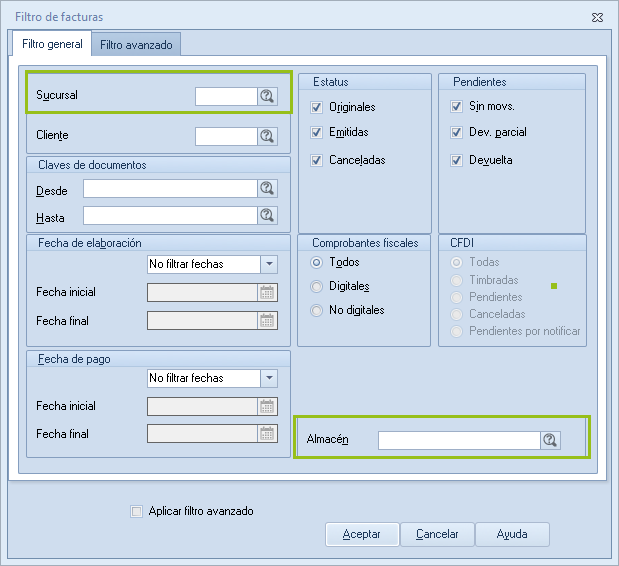
Sucursal | Usuario | Almacén |
En blanco | Administrador | Se muestran todos los almacenes de todas las sucursales. |
Diferente a administrador | Se muestran todos los almacenes conforme a las sucursales a las que el usuario se encuentre asignado. | |
Valor específico | Administrador | Se muestran todos los almacenes de la sucursal especificada. |
Diferente a administrador | Se muestran todos los almacenes de la sucursal especificada. |
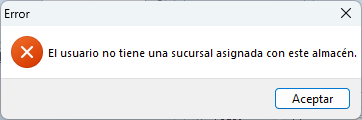
Si el usuario captura un almacén que no pertenece a alguna de las sucursales a las que se encuentre asignado, recibirá el siguiente mensaje.
«El usuario no tiene una sucursal asignada con este almacén».
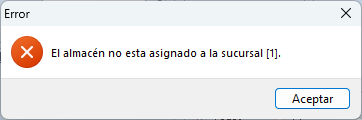
Si capturó algún almacén que no corresponde a la sucursal especificada, se despliega el siguiente mensaje.
«El almacén no está asignado a la sucursal [1]».
Importante: este filtro considera el almacén registrado en la cabecera de los documentos. En los casos donde se maneja almacén por partida y se utilizan diferentes almacenes, el almacén de la cabecera se guarda con valor cero. Por esta razón, al aplicar el filtro, no se mostrarán los documentos cuyo almacén en cabecera sea cero.
Consideraciones:
- Al no estar activo el campo multialmacén, el campo almacén permanece inactivo.
- Si el usuario no tiene activo manejo de sucursales, el campo de sucursal queda inhabilitado.
- Si la serie para facturación web se dio de alta en alguna sucursal, entonces solo podrán visualizarlo lo usuarios que se encuentre asignados a dicha sucursal.
- Si la serie para facturación web no se dio de alta en ninguna sucursal, no se reflejará en la consulta.
- Se recomienda asignar la serie para facturación web a alguna sucursal.
- Todas las series que se configuren en el sistema se deben asignar a una sucursal para que se puedan ver en las consultas y reportes los documentos generados con esa serie.
7. Al finalizar, pulsa en Aceptar  para generar el filtrado.
¡Listo! Sigue estos pasos para generar filtros de venta con sucursales.