
Crear productos y servicios en interfaz SAE – PROD te permite registrar y administrar los productos y servicios que forman parte de la operación de tu empresa. Conocer esta funcionalidad te ayudará a mantener tu información organizada, facilitar la gestión de ventas y contar con datos precisos para operar de manera más eficiente dentro de Aspel SAE.
A continuación, te mostramos el proceso para dar de alta tus productos y servicios en ambos sistemas:
Desde PROD
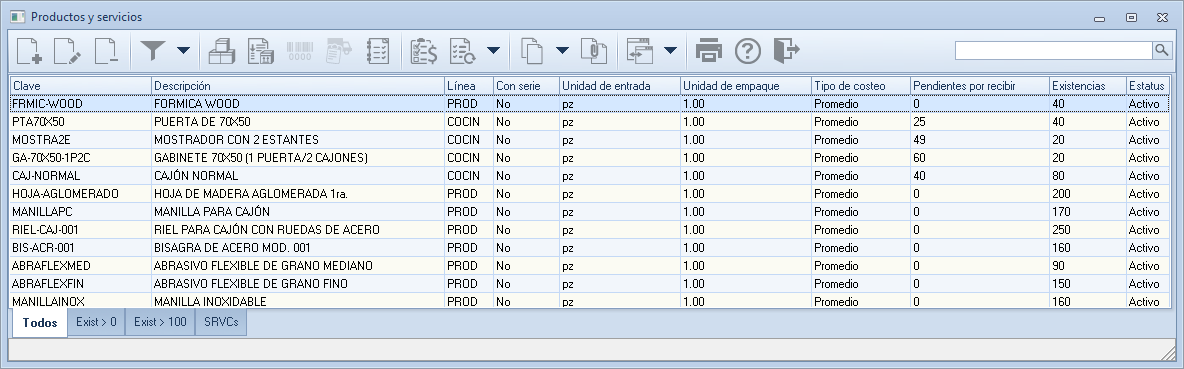
1. Para ingresar a la consulta, haz uso de la siguiente ruta: menú Hoja de costos y componentes y da clic en el ícono Productos y servicios  .
2. Para dar de alta un nuevo producto o servicio, da clic en el ícono Agregar  .
3. Al ingresar, se mostrará la ventana de alta de productos y servicios; navega por las distintas secciones y captura los datos conforme a tus necesidades.
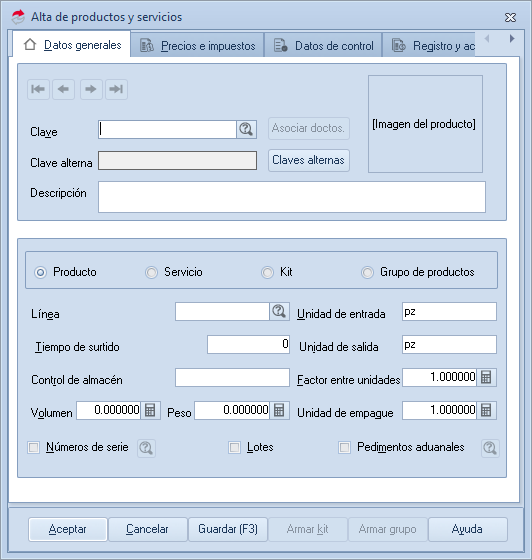
4. Pulsa en el botón Guardar  , para que los datos queden almacenados en el sistema.
Para mayor detalle, consulta el tutorial Crear o dar de alta productos y servicios.
Desde SAE
5. Para ingresar, haz uso de la siguiente ruta: menú Inventarios, da clic en el ícono Productos y servicios  , selecciona el botón Agregar
 .
6. Al ingresar, se habilitará la siguiente vista:
7. Navega por las distintas secciones y captura los datos conforme a tus necesidades. Pulsa en el botón Guardar para que los datos queden almacenados en el sistema.
Para mayor detalle, consulta el tutorial Crear o dar de alta productos y servicios.
Consideraciones al trabajar con multialmacén:
- Define un almacén para el registro de materias primas y subensambles, así como productos terminados, para que al crear las plantas especifiques a qué almacén pertenecen.
- Crea una clasificación o línea específica para cada tipo de producto, lo que facilitará su ubicación al filtrar la información.
- Si el parámetro Cambiar existencias no está activado, no podrás actualizar las existencias; en caso contrario, estas se registrarán a través de facturas y compras.
- No será posible actualizar los valores de stock mínimo, stock máximo y productos pendientes por recibir si están distribuidos en varios almacenes.
¡Listo! Sigue estos pasos para crear productos o servicios en la interfaz SAE – PROD.