
Registrar abono de clientes en interfaz SAE – BANCO es un proceso que permite reflejar de manera organizada los pagos realizados por tus clientes y vincular esta información con los movimientos bancarios correspondientes. Al realizar este registro, facilitas el control de los cobros, mantienes actualizadas las cuentas por cobrar y mejoras la integración de la información financiera, ayudando a una administración más precisa y eficiente de tu negocio.
Para ello, realiza lo siguiente:
1. Previamente, es necesario que hayas realizado el proceso de configurar la empresa de trabajo.
2. Para registrar el abono, ingresa por la ruta: menú Movimientos, da clic en el ícono Movimientos  , pulsa el ícono Abono de clientes SAE
 y selecciona Abono de clientes SAE.
3. Captura la información del abono a clientes teniendo en cuenta los siguientes campos:
- Concepto: indica la clave del concepto que se quiere crear, este puede ser un cargo o un abono.
- Forma de pago: selecciona la forma de pago con la que se genera el movimiento.
- Fecha de registro: establece la fecha en que se está generando el movimiento.
- Fecha de aplicación: define la fecha en que será aplicado el movimiento. Esta fecha puede ser posterior a la fecha actual.
- Cliente: escribe el número de la clave del cliente.
- Referencia 1: es la referencia bancaria, la cual avala el movimiento capturado en BANCO contra el movimiento realizado en la sucursal bancaria; para el caso del cheque, en este campo se graba el número de cheque.
- Referencia 2: en este campo se grabará un número adicional para el movimiento.
- Número de operación: indica un dato complementario para el movimiento.
- Monto total: monto total de la operación en el caso de uniconcepto. Cuando es multiconcepto, este campo se encuentra inhabilitado, ya que los montos se capturan en las partidas de los conceptos.
- Impuesto al Valor Agregado (IVA) total: es el monto con el IVA incluido. Esta cantidad se mostrará automáticamente al indicar el monto total o monto total extranjero, tomando el IVA con el que se dio de alta el concepto y aplicándolo al monto total expresado.
- Departamento: indica el número de departamento del sistema COI para movimientos de contabilidad.
- Centro de costos: establece la clave del centro de costos del movimiento.
- Proyecto: indica la clave del proyecto del sistema COI.
Importante: los campos Departamento, Centro de costos y Proyecto estarán habilitados siempre y cuando se tenga activada la interfaz con COI.
- En el campo Referencia SAE indica el documento al que se le aplicará el abono. Al finalizar la captura, guarda el movimiento dando clic en el ícono Guardar
 .
4. Por último, el sistema mandará un mensaje indicando el éxito de la operación.

- Y otro indicando la afectación en SAE.
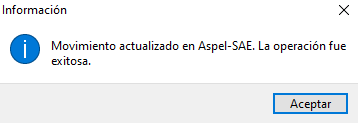
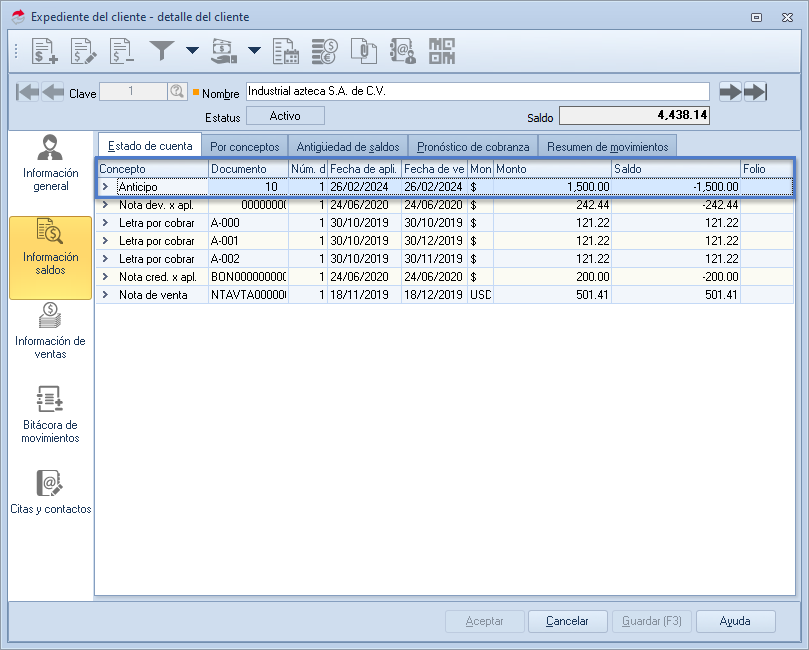
- Dentro del expediente del cliente, en la sección de Información saldos, se visualiza el movimiento generado.
¡Y eso es todo! Sigue estos pasos para registrar el abono de clientes desde BANCO.