
Generar la estadística de clientes más importantes en la interfaz entre SAE y SAE Móvil te permite identificar de manera rápida a los clientes con mayor relevancia para tu negocio. Esta información facilita el análisis de tus operaciones comerciales, ayuda a dar un mejor seguimiento a tus clientes clave y contribuye a tomar decisiones con base en datos actualizados y accesibles desde dispositivos móviles.
1. Para generar la estadística, dirígete a Inicio  y pulsa el ícono Estadísticas
 .
2. Una vez dentro de la consulta, pulsa en Clientes más importantes y se mostrará en automático en pantalla el detalle de la estadística.
3. Presiona en el ícono Graficar estadísticas  para generar la estadística.
4. Se tienen las siguientes opciones en la estadística:
- Compartir
Al pulsar el ícono Compartir gráfica,  se podrá enviar la estadística por los diferentes medios disponibles en el dispositivo.
- Configurar
Al dar clic en el ícono Configurar estadística,  se muestra la configuración de la vista gráfica.
- Tipo de gráfica: es posible elegir entre diferentes tipos la gráfica que más se adecúe a tus necesidades de operación.
- Ver etiquetas / Ver leyendas: al activar estas opciones dentro de la gráfica, se visualizarán las etiquetas y leyendas respectivamente.
- Ordenar datos: al activar esta opción, se desplegará una sección para determinar el ordenamiento de los datos, así como la visualización ascendente o descendente.
5. Al finalizar la configuración de la gráfica, da clic en el ícono Paloma  para visualizar los cambios.
- Ver detalle
Al pulsar el ícono Ver detalle,  te permite regresar a la ventana de detalle de la estadística.
Nota: en la visualización de la estadística se tiene disponible la opción de mostrar más clientes al desplazar la barra de registros a la derecha 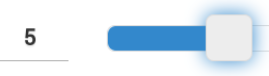 .
6. Oprime en el ícono Regresar  para salir de la estadística.
¡Listo! Sigue estos pasos para generar estadística de clientes más importantes en SAE Móvil.