
Enviar y publicar consultas en la interfaz SAE – Espacio Aspel te permitirá compartir y poner a disposición la información generada en SAE de forma más práctica y organizada dentro de Espacio Aspel. Conocer este proceso te ayudará a facilitar el acceso a las consultas que necesitas y a mantener la información disponible para su revisión y seguimiento cuando sea necesario.
Después de preparar la información de la consulta, envía tus consultas generadas en SAE a Espacio Aspel; asegura que la información esté siempre actualizada y accesible en la nube.
Desde SAE
1. Dirígete a la consulta, por ejemplo, Proveedores; para ello ingresa a la ruta: menú Configuración y da clic en el ícono Proveedores  .
2. Se despliega la siguiente vista; pulsa en el ícono Preparar información para Espacio Aspel  .
3. Observa la ventana de acceso a Espacio Aspel y digita los datos de inicio de sesión:
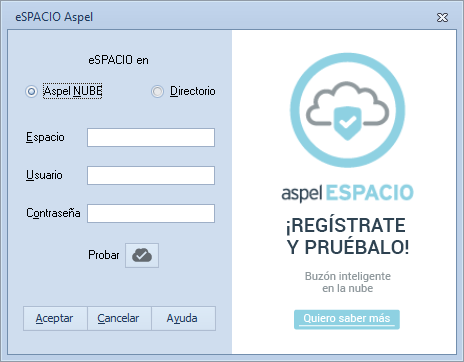
- Aspel NUBE / Directorio: selecciona la opción donde se encuentre ubicado tu Espacio, es decir, en la nube o en un directorio local (con otro proveedor como, por ejemplo, OneDrive o Dropbox).
- Espacio: captura el nombre del espacio registrado con el que accedes desde el sitio web de Espacio Aspel, respetando mayúsculas y minúsculas.
- Contraseña: indica la clave de acceso para el usuario que publicará la información en la nube.
- Oprime en el botón Probar
 , para verificar la conexión con Espacio Aspel.
4. Al ingresar a tu Espacio, se mostrará la ventana Preparar la información para Espacio Aspel; define lo siguiente para cada consulta que generes:
- Descripción: muestra el nombre de la consulta que estás preparando para ser publicada. Modifícalo, de ser necesario.
- Espacio de hospedaje: selecciona el nombre del Espacio donde deseas publicar la información de la consulta. El sistema te sugiere el primero que tengas registrado.
- Carpeta: elige la carpeta en la que se publicará la información de la consulta.
- Pulsa en el botón Aceptar
 .
5. Verifica que el archivo se haya enviado correctamente, siguiendo la ruta: menú Archivo y da clic en Espacio Aspel.
- En esta vista, selecciona el Espacio donde se publicó y da clic en la pestaña Archivos pendientes o en Historial.
- Cuando el archivo se publica en tu Espacio Aspel, se almacena cierta información (fecha, hora, tamaño, etc.), la cual se consulta desde el Historial.
- Si al cerrar el sistema quedan archivos pendientes de publicar, al iniciar sesión, se visualiza un mensaje indicando que existen archivos pendientes.
- Al no tener servicio a Internet, el archivo queda pendiente para su envío. En este caso se publica de forma manual; al acceder a la ventana principal, selecciona Espacio y pulsa en la carpeta Pendientes por enviar.
- Consulta el listado de archivos, oprime en el botón Transmitir pendientes
 , para publicarlos.
¡Y listo! Con este proceso envías consultas generadas en SAE a Espacio Aspel.