
Generar Comprobante Fiscal Digital por Internet (CFDI) versión 4.0 te permite emitir facturas electrónicas con la información requerida por las disposiciones fiscales vigentes, asegurando que tus comprobantes se generen de forma correcta y confiable. Con este proceso podrás validar los datos necesarios para el timbrado y mantener tus operaciones administrativas en cumplimiento, reduciendo errores y facilitando la gestión de tu facturación electrónica.
A continuación, te indicamos el proceso a seguir:
1. Verifica la conexión a Internet.
Antes de comenzar, asegura que el equipo desde el cual se emitirá la factura cuente con conexión a Internet estable, ya que es indispensable para el timbrado.
2. Revisa los datos de la empresa.
Ingresa al menú Configuración y pulsa en Parámetros del sistema.
En Datos de la empresa, verifica que la información esté completa y correcta:
- Razón social.
- Registro Federal de Contribuyentes (RFC) de la empresa.
- Régimen fiscal del contribuyente emisor.
- Domicilio fiscal de la empresa.
- Lugar de expedición (solo si se emitirá el comprobante desde una sucursal).
3. Configura el certificado de sello digital.
En el panel derecho, pulsa en el ícono Factura electrónica y haz clic en la pestaña Generales.
En los campos Certificado y Llave privada, haz clic en el ícono de tres puntos  para localizar los archivos:
- Certificado de Sello Digital (*.cer).
- La llave privada (*.key).
- Captura la contraseña de tu Certificado de Sello Digital (CSD).
Importante: no confundas estos archivos con la Firma Electrónica Avanzada (FIEL), que tiene la misma extensión; el archivo del CSD contiene 20 dígitos, mientras que el de la FIEL normalmente coincide con el RFC de la empresa.
4. Configura los datos del servicio de timbrado.
Ingresa a la pestaña Configuración de comprobantes, sección Servicio de timbrado e indica:
- Proveedor: Aspel (el sistema lo asigna por omisión).
- Usuario: RFC del emisor.
- Contraseña: el Código De Activación (CDA) del sistema en suscripción.
- Da clic en Probar la conexión y Firmar contrato.
5. Define las series fiscales.
En la sección de Series fiscales, establece las series para la emisión de los comprobantes como facturas, traslados – carta porte, devoluciones, comprobantes de pago y notas de crédito.
Para una serie digital de facturas, indica:
- Serie: nombre que recibirá para su identificación.
- Tipo: habilita la opción digital.
Guarda los cambios al oprimir el botón Aceptar  .
6. Ingresa los datos del cliente.
Accede a la ruta menú Clientes, selecciona Clientes y haz clic en Agregar.
En Datos generales, captura la información del cliente y los datos obligatorios para emitir el CFDI, incluyendo razón social o nombre, RFC, régimen fiscal y código postal en los campos correspondientes.
Nota: verifica los datos fiscales antes de emitir el comprobante para evitar errores en el timbrado.
7. Emite la factura.
Ingresa al menú Ventas, selecciona Facturas y pulsa en el ícono Agregar  .
Al dar de alta el documento, presiona la tecla F9 o haz clic en el ícono Selección del tipo de folio  y selecciona la serie digital que previamente registraste.
Completa la información correspondiente, incluyendo fecha, clave del cliente, descuentos, datos de los productos y cualquier otro detalle requerido, tal como en una factura convencional.
Guarda el documento registrando los datos fiscales obligatorios, como uso de CFDI, forma de pago Servicio de Administración Tributaria (SAT) y método de pago, y revisa la vista preliminar del comprobante.
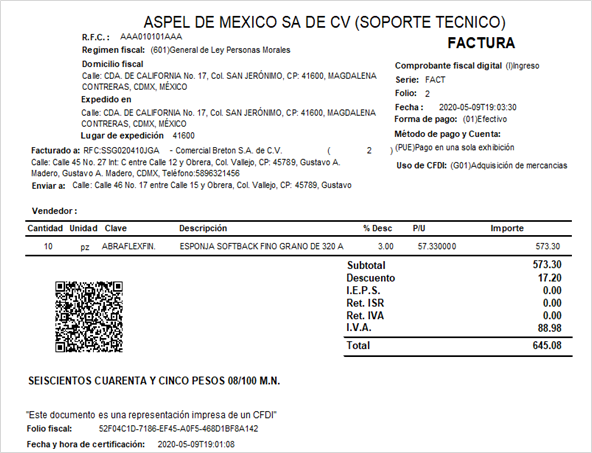
Te recomendamos conocer los casos en los que requiere validar los datos fiscales.
¡Excelente! De esta manera es posible generar el CFDI versión 4.0.