
Elaborar Comprobante Fiscal Digital por Internet (CFDI) de ingreso con complemento Carta Porte (Autotransporte) y multidestino es una tarea clave para documentar correctamente el traslado de mercancías cuando se brinda un servicio de transporte. Realizar este proceso te permite cumplir con los requisitos fiscales, dejar claro el origen y destino de los bienes, incluso cuando existen varios puntos de entrega, y asegurar que la información del servicio esté registrada de forma correcta y ordenada, facilitando la gestión administrativa y evitando contratiempos ante la autoridad.
A continuación, realiza lo siguiente:
1. Accede a la ruta.
Ingresa al menú Ventas y das clic en el ícono Facturas  .
En la ventana de consulta, haz clic en el ícono Agregar  .
Ingresa los datos de la factura a emitir y, una vez completos, haz clic en el ícono Carta Porte  para incorporar el complemento.
2. Completa la información solicitada.
En la ventana que se despliega, indicas lo siguiente:
- Transporte internacional: selecciona si el transporte será internacional; de ser así, indica si se trata de entrada o salida y especifica el país correspondiente.
Nota: cuando este campo tenga activo el valor «Sí», observa que se habilita la sección Régimen aduanero, como dato obligatorio, para su llenado.
- Total distancia recorrida: registra la distancia que recorrerá el transporte.
- Ubicación: define el origen y los destinos del transporte. En esta pestaña es posible registrar varios destinos cuando la operación sea multidestino.
- Unidad del peso: indica la unidad métrica del peso.
- Mercancías: te muestra la mercancía que se va a transportar.
- Permiso Secretaría de Comunicaciones y Transportes (SCT): captura el permiso que ha emitido la autoridad.
- Número de permiso SCT: ingresa el folio del permiso emitido por la autoridad.
- Configuración Vehicular: selecciona el tipo de vehículo que se usará como transporte.
- Placa vehicular: indica la placa del transporte.
- Año modelo: específica el año del transporte.
- Aseguradora resp. civil: captura el nombre de la aseguradora.
- Póliza resp. civil: digita el número de póliza del seguro vehicular.
- Tipos figura: define quién será responsable del transporte.
Nota: los campos resaltados con recuadro naranja  son de carácter obligatorio.
3. Revisa y graba el comprobante.
Haz clic en Vista previa del complemento Carta Porte para verificar la información  .
Si los datos son correctos, pulsa Grabar  para almacenar el complemento.
Confirma también la información de la factura y haz clic en Grabar ; el sistema permitirá agregar comentarios y grabar los totales.
En la ventana de Recepción de pagos, define los campos correspondientes; si lo deseas, haz clic en Ayuda  para consultar el catálogo del Servicio de Administración Tributaria (SAT).
- Régimen fiscal: ingresa el código del régimen fiscal al que corresponde el cliente.
- Uso de CFDI: indica el uso que se le va a dar al documento que se va a emitir.
- Método de pago: selecciona la forma de pago que realiza el cliente.
- Forma de pago: elige la forma con la que se hará el pago.
Al finalizar, pulsa en el ícono Grabar y confirma con el botón Aceptar  .
Para emitir el documento, indica:
- Reporte: selecciona el formato del documento; utiliza el ícono de tres puntos
 para acceder al catálogo de formatos.
- Impresora: elige la impresora si requieres una copia física o selecciona PDF para generar el archivo digital.
- Copias: selecciona la cantidad de copias que se requieren.
- Vista preliminar: activa esta casilla si deseas tener una vista previa del documento a emitir.
Haz clic en Aceptar para emitir la factura con el complemento Carta Porte.
De esta manera, SAE genera el CFDI y lo muestra en vista preliminar, asegurando que toda la información sea correcta.
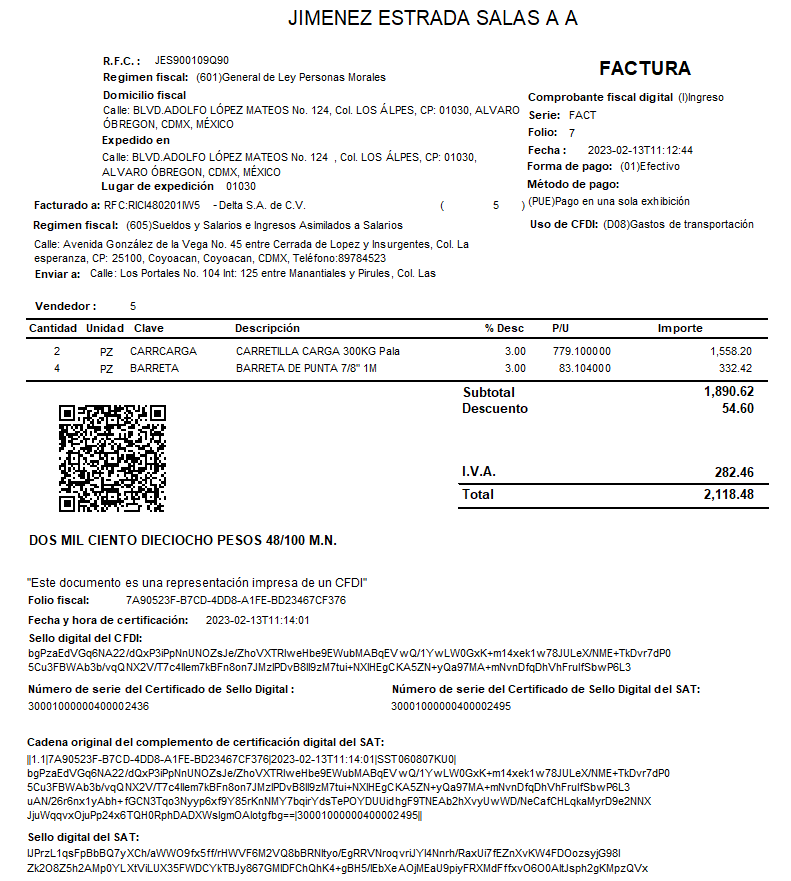
¡Perfecto! Has completado el proceso para elaborar CFDI de ingreso con complemento Carta Porte (Autotransporte) y multidestino.