
Reinstalar SAE en un equipo local o servidor es un proceso que puede parecer complejo, pero resulta fundamental para mantener el sistema funcionando correctamente después de algún cambio, falla o actualización. Este artículo explica de manera sencilla por qué es importante realizar este procedimiento y cómo puede ayudarte a recuperar la operación normal de tu sistema, evitando interrupciones y asegurando que tu información esté disponible cuando la necesites.
Para ello, realiza lo siguiente.
1. Genera un respaldo de la información.
Esta herramienta te permite copiar tus archivos de trabajo a otros dispositivos, como a una unidad virtual, un disco extraíble, una memoria USB, un disco duro de tu equipo o en otro directorio de archivos.
2. Descarga la versión actual de SAE.
Verifica que tu equipo de cómputo cumpla con los requerimientos mínimos de instalación de hardware y software, que se muestran en la página de siigo.com/mx.
3. Instala en tu equipo como servidor; antes de comenzar, considera el tipo de instalación que realizarás del sistema; para este caso será:
- Local o servidor: es el equipo de cómputo en el que se trabaja el sistema, o bien, tendrá la función como servidor en una red (principal).
4. Inicia la instalación, da doble clic sobre el archivo ejecutable de SAE para iniciar con el proceso.
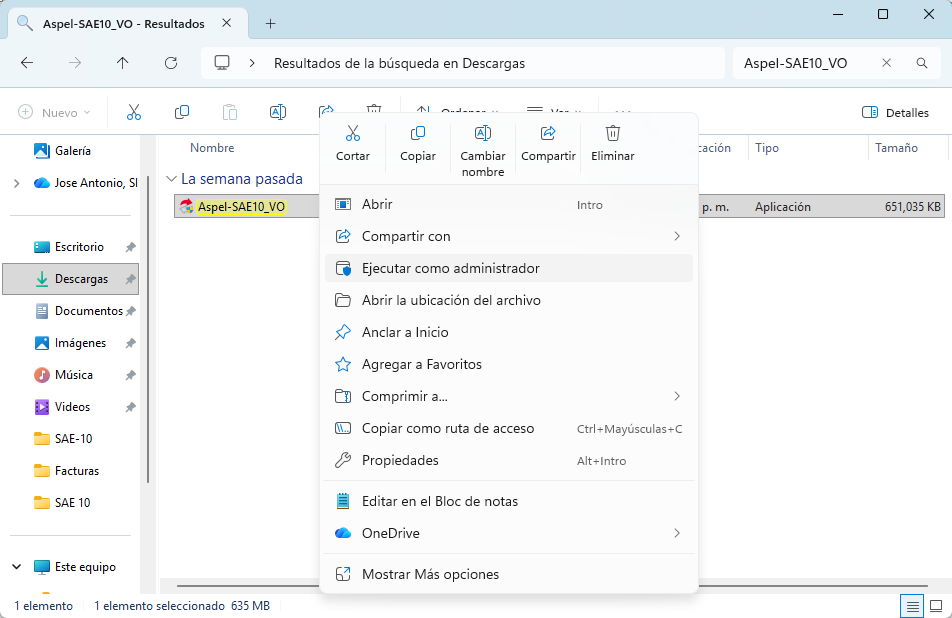
- Da clic derecho sobre el ícono y selecciona la opción Ejecutar como administrador.
5. En caso de que el sistema operativo del equipo de cómputo te solicite alguna confirmación para que se realicen los cambios en el equipo, da clic en el botón Aceptar, para continuar.
6. Posterior a ello, se muestra un asistente, el cual te guía con el paso a paso, hasta finalizar con la instalación.
Importante: el tiempo de espera dependerá de las características del equipo de cómputo donde se está instalando.
- Ten en cuenta que, si excediste el número de activaciones permitidas del sistema durante el mismo período, es necesario que inicies con el proceso administrativo de desbloqueo.
7. Activa el equipo que funciona como local o servidor; identifica el ícono del acceso directo de SAE en el escritorio de tu equipo y ábrelo dando doble clic.
8. Al ingresar por primera vez, se despliega la ventana de Lo nuevo, en la cual se detallan las características más importantes que contiene. Cierra la ventana al dar clic en el botón Salir.
9. Enseguida se despliega la ventana de recordatorio para activar el sistema con el paso a paso, pulsa en el botón Activar sistema ahora  .
10. Capturas los datos solicitados en cada sección y observarás el resumen de la información; si todo es correcto, oprime el botón Activar  y, posterior a ello, en Finalizar
 .
11. Se mostrará la ventana Abrir empresa; da clic en el botón Aceptar  .
12. Selecciona la opción Crear una nueva base de datos y da clic en Siguiente  .
13. En la otra vista se muestra la ruta y conexión donde se almacena la base de datos, pulsa en Siguiente .
14. Las ventanas que se observan corresponden a la definición de datos; pulsa en Aceptar , en cada una.
15. Al concluir la creación de archivos, presiona en el botón Finalizar  .
16. Cierra las ventanas de configuración que se desplieguen.
18. Habilita el servidor de licencias Aspel.
- Esta función le indica a SAE que la conexión será con usuarios adicionales, también conocido como trabajo en red.
- Es necesario que ya se encuentren enlazados los números de serie adicionales, ya que la licencia base permite la conexión para un solo usuario.
- Entra a la configuración del servidor de licencias desde la ruta: menú Configuración y selecciona Servidor de licencias.
- Habilita la casilla Activar servidor de licencias de usuarios adicionales, y da clic en el botón Aceptar
 .
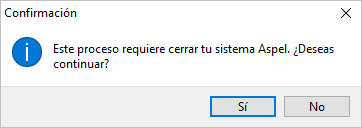
- Confirma el mensaje que se despliega al pulsar en el botón Sí.
- Accede nuevamente a SAE, para que detecte la nueva configuración.
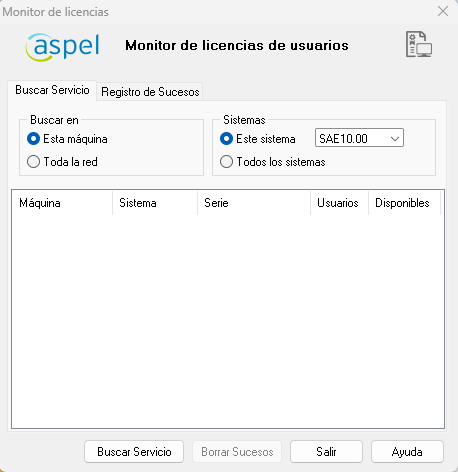
19. Para verificar las licencias disponibles, realiza un monitoreo.
- Entra al monitor de licencias, ingresas a la ruta: menú Configuración, pulsa Servidor de licencias y da clic en el botón Monitor
 .
- Se desplegará la ventana del monitor de licencias; activa las opciones Esta máquina y Este sistema (SAE 10.00), da clic en el botón Buscar servicio
 .
- Podrás hacer uso de las otras opciones de búsqueda una vez que se encuentren instaladas las estaciones de trabajo.
- Realiza la instalación ahora en cada uno de los equipos asignados como clientes.
Te recomendamos consultar el tutorial: reinstalar SAE en una estación de trabajo.
¡Listo! Sigue estos pasos para reinstalar SAE en un equipo local.