
Reinstalar SAE en una estación de trabajo es una tarea que puede ser necesaria cuando el sistema presenta errores, cambios en el equipo o se requiere asegurar su correcto funcionamiento. Este artículo te ayudará a entender, de forma sencilla, por qué es importante realizar este proceso y cómo hacerlo puede contribuir a mantener la continuidad de tus operaciones y el acceso adecuado a tu información diaria.
Para ello, realiza lo siguiente:
1. Abre el navegador de Internet de tu preferencia e ingresa a https://siigo.com/mx/reinstalables-sae.
Importante: verifica que tu equipo de cómputo cumpla con los requerimientos mínimos de instalación de hardware y software, que se muestran en la página.
2. Localiza la versión de SAE 10.0; en la columna última actualización, verifica que sea la fecha más reciente, da clic en el botón Descargar.
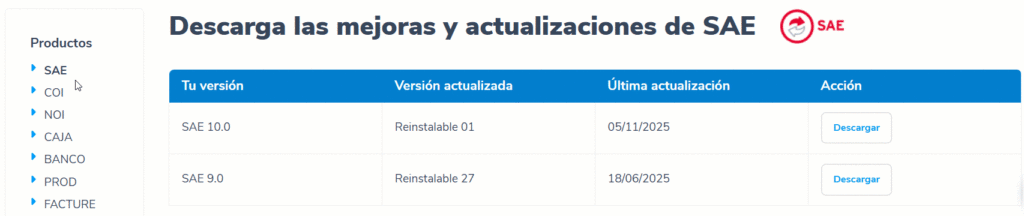
Si tu navegador te muestra el mensaje «¿Deseas abrir o guardar el archivo?«, selecciona la opción Guardar.
3. Una vez finalizada la descarga del sistema, busca el archivo en la carpeta Descargas de tu equipo.
4. Comienza con la instalación; da doble clic en el archivo Aspel-SAE10.exe para abrir el asistente. De preferencia, haz clic derecho sobre el ícono Aspel-SAE10.exe y selecciona Ejecutar como administrador para evitar errores durante el proceso.
En caso de que el sistema operativo del equipo de cómputo te solicite alguna confirmación para que se realicen los cambios en el equipo, da clic en el botón Aceptar para continuar.
Posterior a ello, se muestra un asistente, el cual te guía con el paso a paso; pulsa en Siguiente  .
5. Lee a detalle la licencia de uso y garantía de los sistemas Siigo Aspel, elige la opción «Acepto los términos del contrato de licencia»  y da clic en el botón Siguiente
 .
6. Elige estación de trabajo para que el sistema realice la búsqueda en la red del Directorio de Archivos Comunes (DAC).
Si seleccionas típica (recomendada), se instalan los archivos en la ruta de instalación asignada.
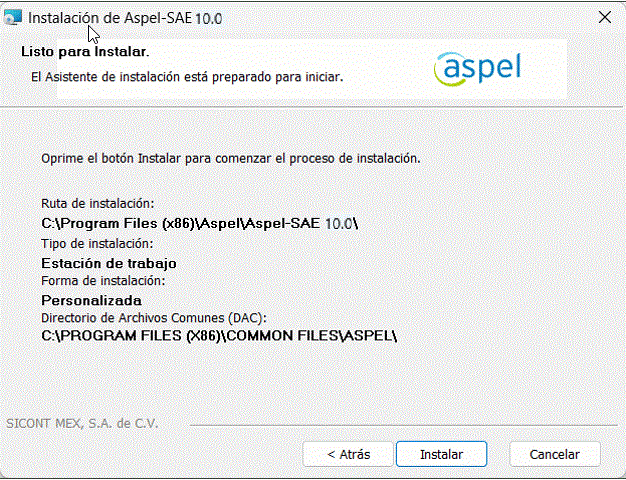
Si es personalizada, se despliega la siguiente ventana, en donde indica de forma manual (oprime el botón Examinar  ) la ruta donde se instalarán los archivos del directorio y manejador de la base de datos.
7. Si los datos que observas en la ventana son correctos, da clic en el botón Instalar  .
Importante: el tiempo de espera dependerá de las características del equipo de cómputo donde se está instalando.
8. Al llegar a este proceso, observa que el asistente indica que se ha instalado SAE de forma correcta.
Activa o desactiva la casilla Mostrar archivo léeme.txt, la cual, si está habilitada, abrirá un archivo con los requerimientos y consideraciones para que puedas revisarlos a detalle.
9. Oprime el botón Finalizar  .
10. Identifica el ícono del acceso directo de SAE en el escritorio de tu equipo y abre dando doble clic.

11. Al ingresar, se mostrará la ventana de Abrir empresa. Visualiza el mismo número de empresas, su configuración y la información que se encuentra en el equipo servidor.
¡Buen trabajo! Sigue este proceso para reinstalar SAE en una estación de trabajo.