
Instalar Internet Information Services (IIS) de acuerdo al sistema operativo es un proceso necesario para habilitar en tu equipo el servicio de servidor web de Windows, el cual permite crear, ejecutar y acceder a aplicaciones o páginas que funcionan desde tu propio sistema o dentro de una red. Esto resulta útil cuando necesitas que ciertos sistemas o servicios operen correctamente, ya que IIS proporciona la base para que se comuniquen y funcionen de forma adecuada en distintos entornos.
Además, al configurarlo según la versión de tu sistema operativo, aseguras una instalación compatible que favorece el correcto desempeño y disponibilidad de las aplicaciones.
1. Internet Information Services.
Se trata de un conjunto de servicios que permiten compartir información a través de una red informática. Este componente puede instalarse o activarse en un sistema operativo Microsoft Windows, con el objetivo de convertir un equipo de cómputo en un servidor web.
2. Identifica la versión de IIS según el sistema operativo.
- IIS 8.0 Windows 8, 8.1 (excepto Single Language) y Windows Server 12.
- IIS 10.0 Windows 10 y Windows Server 2016.
Importante: las versiones Basic y Home no son compatibles con esta funcionalidad.
3. Accede a las características de Windows.
En tu equipo de cómputo, abre el Panel de control, dirígete a Programas y características y haz clic en Activar o desactivar las características de Windows.
4. Activa las funciones de IIS.
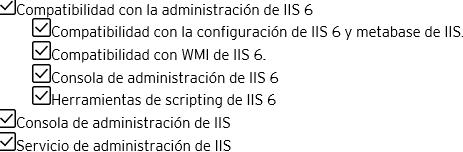
Marca las casillas correspondientes a IIS y sus características:
- Herramientas de administración web.
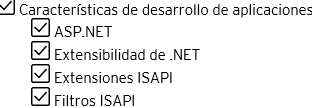
- Sección Servicios de World Wide Web – Características de desarrollo de aplicaciones.
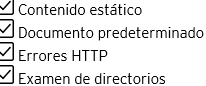
- Características, HTTP comunes.
5. Reinicia los servicios del sistema.
Una vez concluido el proceso, reinicia los servicios, ingresa a: Panel de control, dirígete a Herramientas administrativas y da clic en Servicios.
6. Reinicia los servicios de IIS.
Localiza las siguientes opciones y da clic en Reiniciar  .
- Servicios de administración de IIS.
- Servicios de publicación World Wide Web.
¡Buen trabajo! Sigue este proceso para instalar IIS de acuerdo al sistema operativo.