
Generar el Comprobante Fiscal Digital por Internet (CFDI) de traslado con complementos de comercio exterior y carta porte es un proceso necesario para documentar correctamente el traslado de mercancías y cumplir con las disposiciones fiscales vigentes. En este artículo conocerás de forma sencilla cómo llevar a cabo esta generación, lo que te permitirá registrar la información de tus operaciones de manera clara, evitar errores y mantener un mejor control de tus movimientos en SAE.
A continuación, realiza el siguiente proceso:
1. En primer lugar, antes de comenzar con la captura del comprobante, es necesario activar la casilla de Captura datos de comercio exterior, dentro de la personalización de la serie.
- Para ello, ingresa a la ruta: menú Configuración y da clic en el ícono Parámetros del sistema
 .
- En la sección de Factura electrónica, pulsa la pestaña Configuración de comprobantes. Selecciona el tipo de documento Traslados-carta-porte y pulsa el botón Configurar series
 .
- Estando dentro de la sección Series fiscales, selecciona la serie que se usa para el traslado y en la columna Personalizar serie selecciona la opción Sí.
- Es necesario realizar la personalización de la serie fiscal para activar la casilla Captura datos de comercio exterior.
- Después da clic en el botón Ver personalización de CFDI
 .
- Por último, estando dentro de la ventana Personalización de serie, ingresa a la pestaña Carta porte y activa la casilla de Captura datos de comercio exterior.
Genera el traslado interno.
2. Ingresa a la ruta: menú Ventas, da clic en el ícono Traslados carta porte  y pulsa en Alta de traslados carta porte.
3. Al comienzo, selecciona Traslado interno e ingresa la información necesaria en la cabecera del documento.
- Si el folio que se utilizará para la generación de traslados carta porte no es predefinido, se puede seleccionar el tipo de folio con la tecla F9.
4. En el campo cliente, establece el cliente creado previamente con los mismos datos del emisor.
5. En el campo Enviar a, pulsa el icono Ayuda  para mostrar la ventana Información de envío y selecciona al cliente extranjero.
6. Adicionalmente, se debe capturar el NumRegIdTrib del destinatario en las observaciones.
7. Selecciona los almacenes correspondientes (Origen – Destino) y realiza el llenado de los productos a transportar; para cada uno de los productos es importante llenar la fracción arancelaria que corresponde, así como el Identificador Único Universal (UUID) del comprobante de comercio exterior.

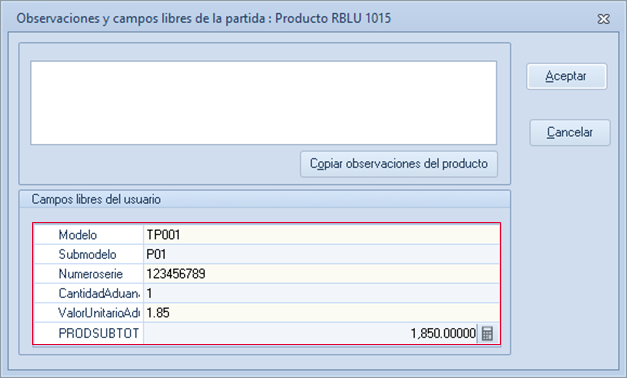
8. Pulsa el ícono Observaciones de la partida  para capturar los datos necesarios para el complemento.
Campo | Contenido |
FraccionArancelaria | Atributo condicional que sirve para expresar la clave de la fracción arancelaria correspondiente a la descripción de la mercancía exportada, este dato se vuelve requerido cuando se cuente con él o se esté obligado legalmente a contar con él. Debe ser conforme al catálogo c_FraccionArancelaria publicado en el portal del Servicio de Administración Tributaria (SAT). |
UnidadAduana | Se puede registrar una clave específica en el catálogo de unidades de medida c_UnidadAduana publicado en el portal del SAT. Este dato deberá corresponder a la columna unidad de medida, la misma que corresponde a la Unidad de Medida de la Tarifa (UMT), dentro del catálogo c_FraccionArancelaria. Si el valor de este campo es distinto de 99, que corresponde a los servicios, entonces el ValorUnitarioAduana debe ser mayor que cero. Si el valor de este campo es igual a 99, entonces el campo fraccionArancelaria no debe existir. |
Marca | Se debe registrar la marca de la mercancía. |
Modelo | Se puede registrar el modelo de la mercancía. |
Submodelo | Se puede registrar el submodelo de la mercancía. |
NumeroSerie | Se puede registrar el número de serie de la mercancía. |
CantidadAduana | Colocar la cantidad de bienes en la aduana conforme a la UnidadAduana correspondiente (expresada a 3 decimales como máximo). |
ValorUnitarioAduana | Colocar el resultado de la operación del campo Valor dólares (Subtotal por partida) entre CantidadAduana (expresada a 2 decimales), expresado en dólares. |
PRODSUBTOTALTRASLADO | Se debe registrar el precio unitario de la partida. |
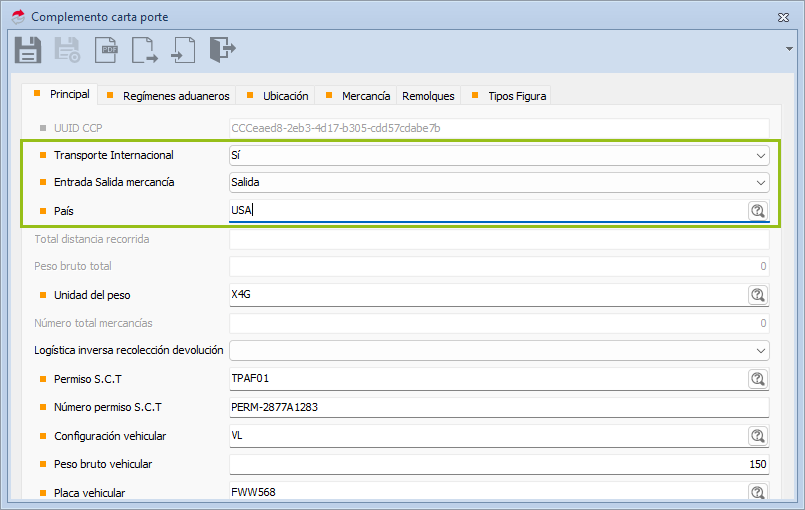
9. Da clic en el ícono Complemento carta porte  para registrar todos los campos referentes al complemento de carta porte, indicando que es un transporte internacional.
10. En caso de que el documento es transporte internacional y el tipo de documento para documentación aduanera tiene la clave 01, se habilitará el ícono de Ayuda para seleccionar el número de pedimento asociado al producto. Si se trata de un traslado enlazado de un documento (factura o remisión) en donde los productos tienen asignado un número de pedimento, el sistema sugerirá el valor.
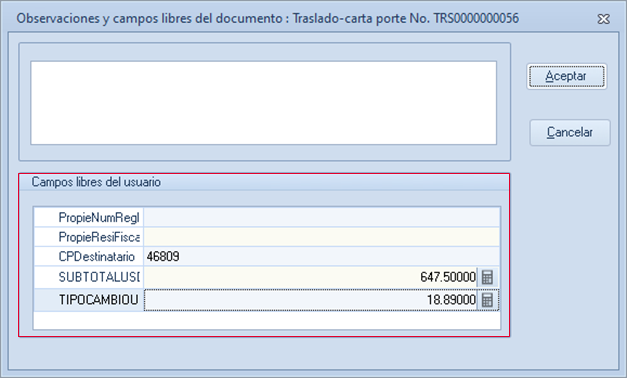
11. Concluida la captura de campos e información relacionada, pulsa el ícono Grabar  o F3 para guardar el documento. En este paso, se despliega la ventana Observaciones y campos libres del documento donde se deben capturar los datos necesarios para el complemento.
Campo | Contenido |
CertificadoOrigen | El registro de este campo depende de la excepción de certificados de origen de los tratados de libre comercio que ha celebrado México con diversos países. 0 = No funge como certificado de origen. 1 = Funge como certificado de origen. En caso de que se realicen exportaciones de mercancías en definitivas con clave de pedimento “A1” y la factura no funja como el certificado de origen, se deberá registrar “0” y no registrarse el campo NumCertificadoOrigen. En caso de que se realicen exportaciones de mercancías en definitiva con clave de pedimento “A1” y se cuente con un certificado de origen, se deberá registrar “1” y registrar el campo NumCertificadoOrigen. |
NumCertificadoOrigen | Se debe registrar el folio del certificado de origen o el folio fiscal del CFDI con el que se pagó la expedición del certificado de origen y puede conformarse desde 6 hasta 40 caracteres alfanuméricos. Este campo debe existir si en CertificadoOrigen se capturó “1”. |
NumExportadorConfiable | Atributo condicional que indica el número de exportador confiable, conforme al artículo 22 del anexo 1 del Tratado de Libre Comercio con la Asociación Europea y a la Decisión de la Comunidad Europea. Si la clave de país del receptor o del destinatario no corresponde a un país del catálogo c_Pais del comprobante fiscal, donde la columna “Agrupación” tenga el valor “Unión Europea”, este campo no debe registrarse. |
IncoTerm | Se debe registrar la clave del Términos Internacionales de Comercio (INCOTERM) aplicable a la factura, conforme al Apéndice 14 del Anexo 22 de las Reglas Generales de Comercio Exterior vigentes. Para llenar este dato se debe seleccionar alguno de los valores incluidos en el catálogo c_INCOTERM publicado en el portal del SAT. |
ObsCCE | En este campo se puede registrar información adicional, como alguna leyenda que deba incluir en el CFDI, y puede conformarse desde 1 hasta 250 caracteres alfanuméricos. |
MotivoTraslado | Se debe registrar el campo Motivo Traslado: 01 Envío de mercancías facturadas con anterioridad. 02 Reubicación de mercancías propias. 03 Envío de mercancías objeto de contrato de consignación. 04 Envío de mercancías para posterior enajenación. 05 Envío de mercancías propiedad de terceros. |
PropieNumRegIdTrib | Se debe registrar el número de identificación o registro fiscal del país de residencia para efectos fiscales del propietario de la mercancía y puede conformarse desde 6 hasta 40 caracteres numéricos. Solo debe capturarse cuando se haya capturado la clave “05” en el campo Motivo Traslado. |
PropieResiFiscal | Se debe registrar la clave del país donde se encuentra ubicado el domicilio del propietario, conforme al catálogo c_Pais publicado en el portal del SAT. Solo debe capturarse cuando se haya capturado la clave “05” en el campo Motivo Traslado. |
CPDestinatario | Si la clave del país es “MEX”, se debe verificar el valor en el catálogo de c_CodigoPostal donde la columna c_Estado sea igual a la clave registrada en el campo “Estado”, la columna c_Municipio sea igual a la clave registrada en el campo “Municipio” y la columna c_Localidad sea igual a la clave registrada en el campo “Localidad”; en el caso de no existir la clave registrada en el campo “Localidad” solo se debe verificar el valor de las columnas c_Estado y c_Municipio. |
SUBTOTALUSD | Se debe colocar la suma del precio unitario de las partidas del documento. |
TIPOCAMBIOUSD | Se debe registrar el tipo de cambio del día anterior a la fecha de creación del documento obtenido del Diario Oficial de la Federación (DOF). |
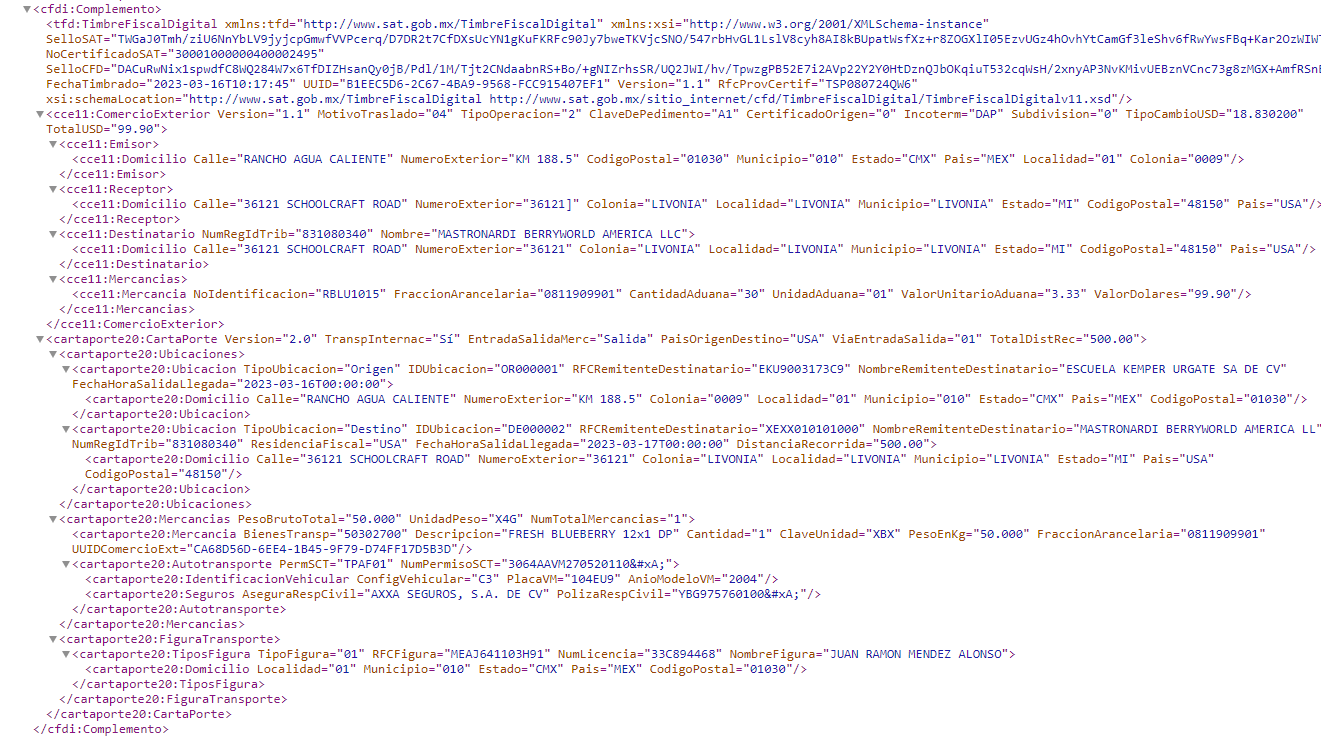
12. Al finalizar la captura, pulsa el botón Aceptar  ; si los datos son correctos, se mostrará la representación impresa *.PDF y se generará el archivo *.XML, el cual contiene toda la información capturada.
13. Una vez generado el CFDI, se deberá realizar un alta de movimientos al inventario para ingresar los productos que han salido del almacén y poderlos ingresar al almacén destino; para ello, ingresa a:
- Menú Inventarios, da clic en el ícono Movimientos al inventario
 y pulsa en Alta de movimientos al inventario.
- Al agregar el movimiento, el sistema mostrará una ventana en la cual se debe ingresar el concepto de entrada, para este caso se utiliza el número 7 (Entrada x traspaso) en el cual se tendrá que seleccionar el folio del CFDI que previamente se generó para los movimientos al inventario entre almacenes.
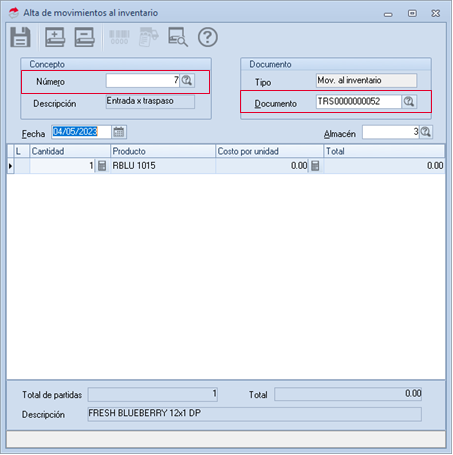
- Finalmente, concluida la captura de campos e información relacionada, pulsa el ícono Grabar .
¡Listo! Sigues estos pasos para realizar tus CFDI de traslado con complementos de comercio exterior y carta porte.