
Elaborar o dar de alta Comprobante Fiscal Digital por Internet (CFDI) de traslado con complementos de comercio exterior y carta porte es un tema clave para las empresas que necesitan mover mercancías dentro y fuera del país cumpliendo con las disposiciones fiscales. Este proceso permite registrar de forma correcta el traslado de bienes, asegurando que la información requerida por las autoridades esté completa y en orden.
Conocer cómo hacerlo facilita evitar errores, reducir riesgos de multas y mantener un mejor control administrativo, todo de manera clara y accesible incluso para quienes no tienen experiencia previa en el tema.
Continúa con los siguientes pasos para realizar dicho proceso:
1. Configura SAE para la emisión de CFDI.
Antes de realizar la emisión del complemento de comercio exterior y carta porte, es indispensable configurar SAE para la emisión de CFDI.
Descarga las plantillas y realiza la configuración de los archivos:
- Complemento_CCE_2_0_Traslado_CFDI_4_0_SAE90.xml
- PlantillaCFDI_4_0_CCE_2_0_Factura_Traslado_SAE90.xml
Configura la plantilla dentro del cliente; para ello ingresa a la ruta: menú Clientes, da clic en el ícono Clientes  y selecciona Clientes.
4. Configura los campos libres.
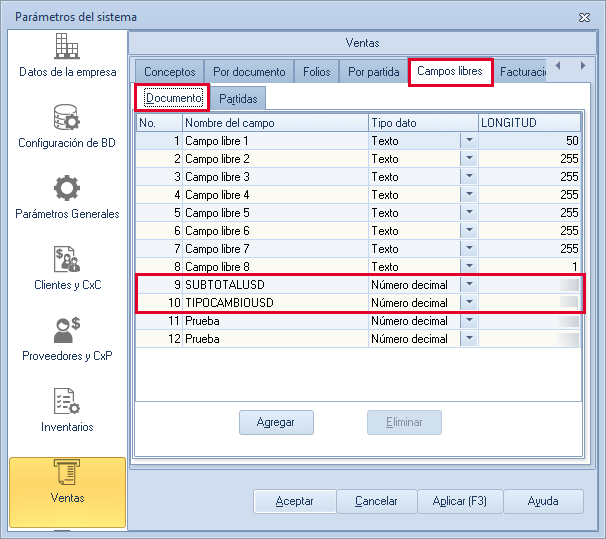
En la sección de Ventas, pulsa la pestaña Campos libres y la subpestaña Documento; agrega los campos necesarios.
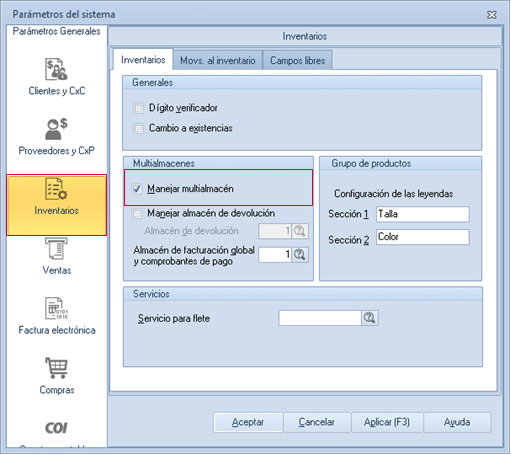
En la sección de Inventarios, pulsa la pestaña Inventarios y activa la casilla de Manejar multialmacén.
Ingresa a la ruta: menú Ventas y da clic en el ícono Traslados carta porte  .
¡Listo! Sigue estos pasos para emitir CFDI de traslado con complementos de comercio exterior y carta porte.