
Seleccionar el cliente en el pedido a facturar en tiendas en línea es un proceso que te permite asignar correctamente el cliente a una venta generada desde tus plataformas digitales antes de emitir la factura. Esto es importante para asegurar que la información sea precisa, evitar errores en tus documentos y mantener un mejor control de tus registros, logrando una gestión más organizada y confiable de tus ventas en línea.
1. Registra al cliente.
Si el pedido será facturado a un cliente en específico, registra los datos del cliente dentro de SAE.
Para ello, sigue la ruta: menú Clientes, dirígete a Clientes y da clic en el ícono Agregar  .
2. Configura el cliente mostrador.
Por defecto, todos los pedidos se asignan automáticamente al cliente mostrador, según la configuración inicial del administrador de la tienda.
Si un pedido llega a nombre del cliente mostrador, deberá facturarse a un cliente diferente; elimina el pedido desde SAE y vuelve a generarlo manualmente con el cliente correcto del catálogo.
3. Asigna en automático clientes.
También es posible asignar un cliente específico dentro del pedido para que los pedidos futuros se vinculen automáticamente con ese cliente.
4. Enlaza el pedido con el cliente.
El sistema enlaza cada pedido con el cliente correspondiente en Aspel SAE, tomando como referencia los datos del comprador en la tienda en línea.
Para hacerlo, sigue la ruta: menú Integraciones, posiciónate en Tiendas en línea, pulsa sobre el ícono Claro Shop, Mercado Libre o Amazon.
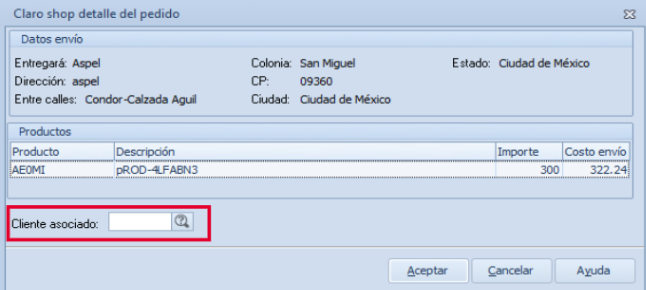
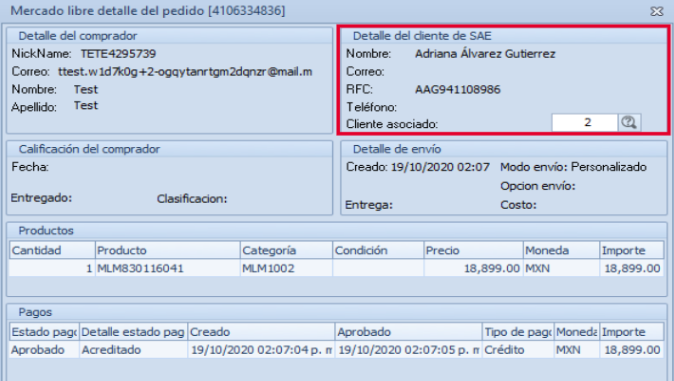
Selecciona el pedido, haz doble clic y, en el detalle del producto, captura la clave del cliente para asociarlo.
Esta función aplica para plataformas como:
- Claro Shop.
- Mercado Libre.
5. Confirma los cambios.
Una vez realizada la asociación, haz clic en Aceptar  para guardar los cambios.
¡Excelente! Ahora ya conoces cómo seleccionar el cliente en el pedido a facturar en tiendas en línea para asegurar que cada venta se registre correctamente.