
Elaborar una factura para cliente mostrador te permite registrar ventas a personas que no cuentan con Registro Federal de Contribuyentes (RFC), utilizando el RFC genérico establecido por el Servicio de Administración Tributaria (SAT). Esto facilita la emisión correcta de tus comprobantes fiscales, asegura el cumplimiento de la normativa y mantiene tus registros organizados. Es útil cuando realizas ventas al público en general y necesitas documentarlas de forma adecuada.
1. Para elaborar la factura para cliente mostrador, primero crea el cliente mostrador.
2. Define la serie para factura de venta para este tipo de cliente.
3. Elabora la factura de venta para el cliente mostrador, desde la página principal haz clic en el botón + Crear  – Clientes – Factura de venta.
4. Al ingresar el sistema te mostrará la vista de elaboración.
Existen campos obligatorios, los cuales identificarás con el ícono ¡ .
Datos de encabezado:
En este apartado completas la información principal:
- Serie: selecciona el tipo de documento configurado previamente.
- Folio: el sistema asigna el número automáticamente; si no es así, debes ingresarlo manualmente.
- Cliente: busca y selecciona el cliente mostrador.
- Vendedor: selecciona el usuario responsable de la venta.
- Uso Comprobante Fiscal Digital por Internet (CFDI): elige el uso correspondiente, según el catálogo del SAT.
- Forma de pago CFDI: selecciona la forma de pago con base en el catálogo autorizado.
Detalle de la factura:
Agrega los productos y/o servicios que deseas facturar:
- Selecciona el almacén.
- Ingresas las cantidades.
- El sistema sugiere el valor unitario según la lista de precios, con opción de modificarlo.
- Puedes aplicar descuentos.
- Seleccionas el impuesto de Impuesto al Valor Agregado (IVA) correspondiente.
Forma de pago:
Método de pago:
- PUE – Pago en una sola exhibición: corresponde al pago total de la factura, al seleccionar esta opción, podrás elegir la forma de pago dentro del listado del SAT.
- Observaciones y adjuntar archivo: puedes incluir comentarios adicionales que se visualizarán en la impresión o vista preliminar. También puedes adjuntar archivos como documentos, videos o imágenes.
5. Al finalizar, da clic en una de las opciones disponibles:

- Guardar: almacena el documento en el sistema. Posteriormente puedes decidir si deseas timbrarlo.
Importante: cuando el comprobante solo ha sido guardado, puedes timbrarlo en un plazo de 3 días antes y 1 día después de la fecha de elaboración, para realizar este proceso das clic en el botón Timbrar  para emitir el comprobante ante el SAT.
- Guardar y timbrar: el sistema mostrará una ventana donde confirmas el envío del comprobante al SAT y al cliente por correo electrónico.
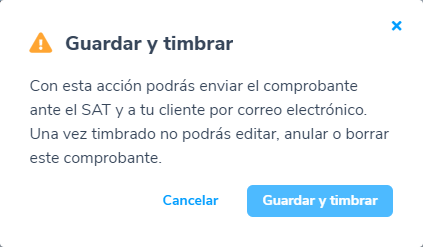
Después de seleccionar esta opción, confirmas los datos del contacto y el correo al que se enviará la factura.
La visualización de la factura de venta será de la siguiente forma:
Desde la vista del documento, en la parte superior se te habilitan las siguientes opciones:
- Enviar por email: podrás reenviar el documento por correo electrónico al mismo contacto o a otros.
- Imprimir: te permite ver el documento en pantalla y enviarlo a la impresora que elijas. También tienes la opción de guardarlo en formato PDF. Al guardar el archivo, el sistema asigna automáticamente un nombre con la siguiente estructura:
- Tipo de documento.
- Código del documento.
- Serie.
- Número consecutivo.
- Enviar comentario: podrás agregar observaciones de la factura, las cuales llegarán al correo electrónico del cliente.
- Más: desde esta pestaña es posible:
- Editar o modificar alguno de los datos previamente registrados, cancelar y/o borrar el documento, si solo está guardado en el sistema.
- Aplicar una nota crédito.
- Copiar la URL de la factura para que la puedas compartir.
- Actualizar documento electrónico.
Al utilizar este tipo de factura, simplificas tus ventas diarias y optimizas tu operación comercial.