
Generar y dar seguimiento de pedidos en Mercado Libre te permite llevar un control claro y ordenado de las ventas que recibes en tu tienda en línea, desde que se realiza el pedido hasta que el producto llega al cliente. Este proceso te ayuda a dar seguimiento al estado de tus pedidos, envíos y ventas de forma sencilla, facilitando la administración de tu negocio.
Para ello, realiza lo siguiente:
1. Sincroniza pedidos.
Una vez publicados los productos, realiza la sincronización de los pedidos provenientes de las ventas en la tienda en línea desde la siguiente ruta:
- Menú Integraciones, te posicionas en la sección Tiendas en línea y das clic en el ícono Mercado Libre
 .
En la ventana que se despliega, pulsa en el ícono Pedidos y valida el estatus, genera un pedido de forma manual y valida los datos del pedido seleccionado.
2. Revisa los pedidos.
Los pedidos nuevos que entran en el sistema luego de la sincronización automática o manual tendrán el estatus En preparación.
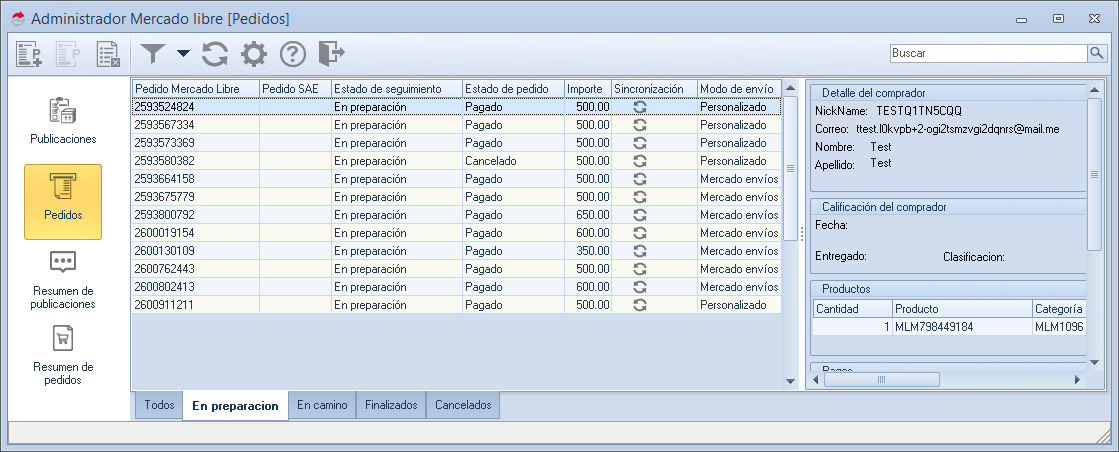
En caso de que no se genere el pedido de forma automática, es posible generarlo de forma manual; esto es a causa de que no se cuente con el producto del pedido registrado en el almacén o no se tengan existencias del producto.
3. Completa datos del pedido.
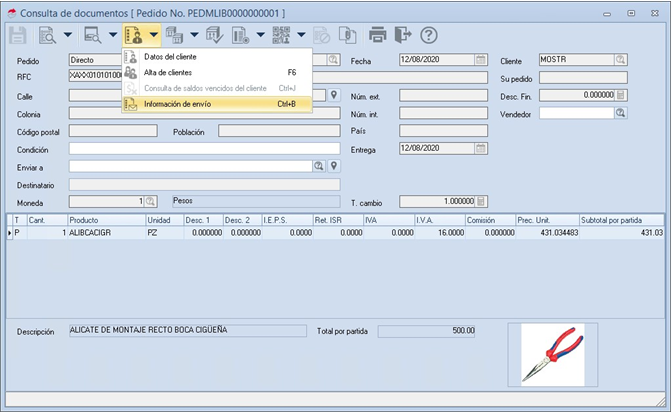
Al recibir un pedido, ingresa la información de envío para completar los datos solicitados, desde la siguiente ruta:
Menú Integraciones, te posicionas en la sección Tiendas en línea, presionas el ícono Mercado Libre, te diriges a Pedidos, pulsas en Ver pedido  .
En la siguiente ventana, despliega el submenú Datos del cliente, selecciona Información de envío y elige el tipo de envío correspondiente.
Mercado Libre, maneja dos tipos de envío:
Mercado Envíos.
- Si la cuenta de registro se configuró para utilizar Mercado Envíos, se utilizará dicho modo de envío en todos los pedidos recibidos.
- Para activarlo, ingresa a la siguiente ruta: mi cuenta Mercado Libre, pulsas Ventas, presionas Preferencias de venta y te diriges a Mercado Envíos.
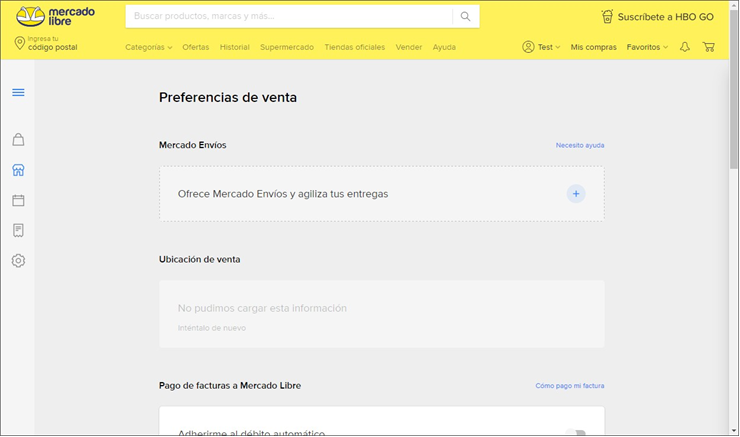
- Al activarlo, te solicitará un domicilio de remitente, para calcular los costos de envío y un método para la impresión de etiquetas.
- Esta modalidad tiene un costo extra.
- En este tipo de envío los datos solicitados en el apartado de Información de envío se llenarán a partir de la información proporcionada por Mercado Libre, por lo cual es necesario generar el registro y la Sincronización de pedidos
 .
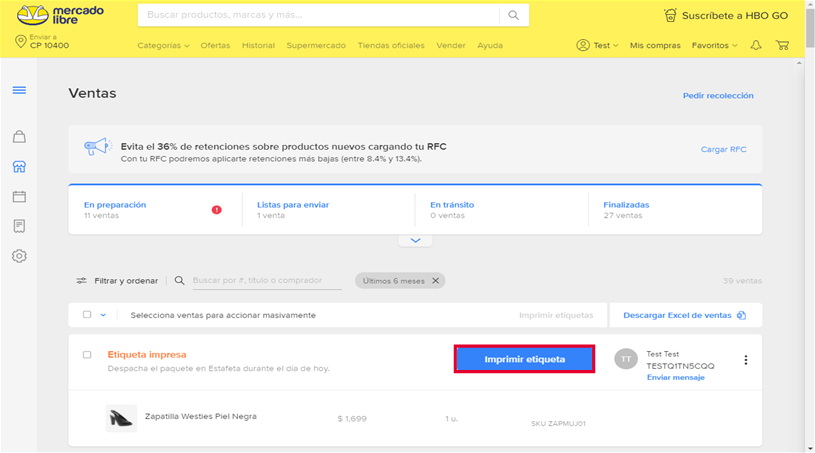
- Datos de envío: para obtener la información de datos de envío, se deberá imprimir la etiqueta para empacar el producto, esta etiqueta mostrará la información solicitada por la ventana de información de envío.
- Para imprimir la etiqueta, ingresas por la siguiente ruta: mi cuenta, pulsas Ventas, localizas el pedido y presionas en Imprimir etiqueta.
- Luego, ingresas la información de envío en el sistema SAE.
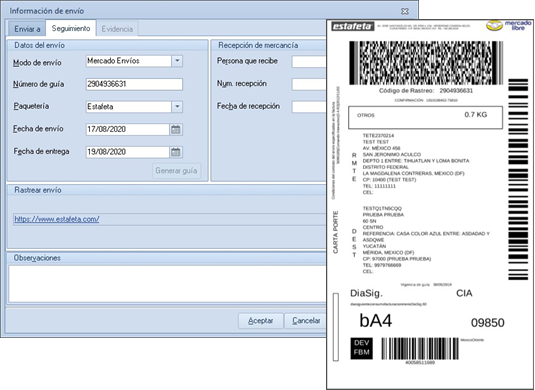
- Por último, llevas tu pedido a la paquetería correspondiente y realizas la sincronización para visualizar el cambio de estatus de en preparación a en camino. Para mayor información, consulta el proceso para preparar un paquete y enviarlo.
- Realiza el enlace de un documento superior (factura, remisión o nota de venta) al pedido para así realizar la disminución de existencias.
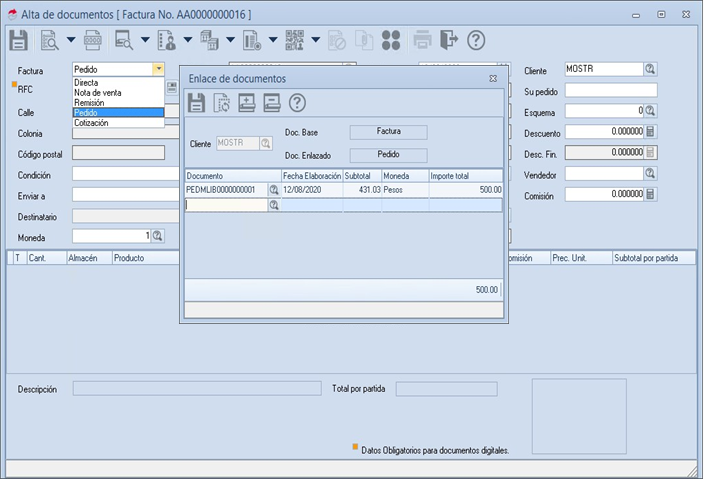
- Cuando la paquetería entregue el pedido al comprador, realizas la sincronización para validar el cambio de estado de En camino a Finalizado.
Envío manual.
- Si la cuenta de registro no fue configurada para utilizar Mercado Envíos, todos los envíos de los pedidos recibidos se deberán realizar de forma manual.
- Específica, antes de publicar, los tipos de envío que ofrecerán o estarán disponibles para la publicación.
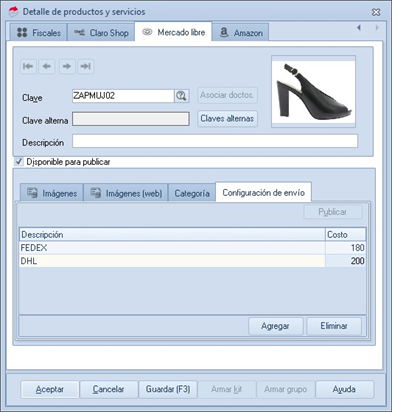
- La configuración del envío se habilitará solo si no se maneja Mercado Envíos, y se seleccionó no especificado en el modo de envío dentro del detalle de productos y servicios.
- El cliente podrá seleccionar durante la compra el tipo de envío que más le convenga y esta información podrá visualizarse en la información del pedido.
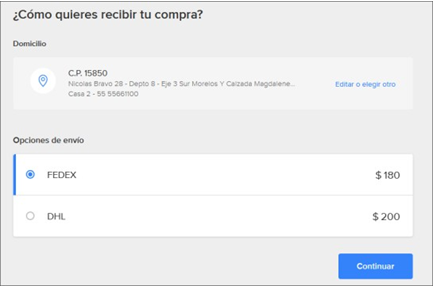
- Realizas la sincronización y visualizas en la información del pedido la paquetería seleccionada por el comprador, para así completar la información de envío.
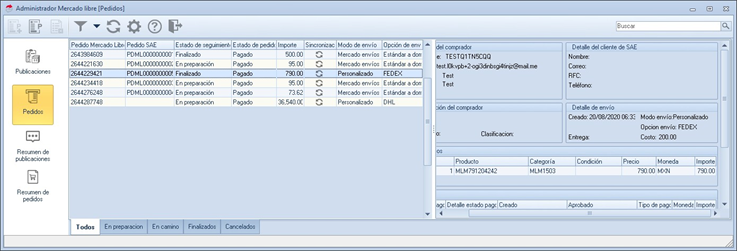
- En este tipo de envío, los datos solicitados en el apartado de información de envío se llenarán a partir de la información obtenida por la paquetería indicada, por lo cual es necesario generar el registro y la Sincronización de pedidos en el administrador de Mercado Libre.
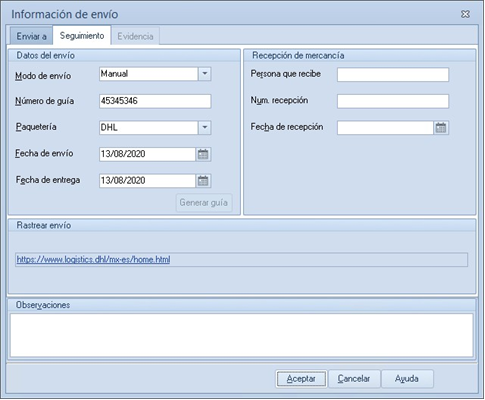
- Una vez completes la información de datos del envío en la ventana de seguimiento, el pedido registrado cambiará de estatus a en camino, realiza la sincronización para actualizar la información en Mercado Libre.
- Realizas el enlace de un documento superior (Factura, remisión o nota de venta) al pedido para así realizar la disminución de existencias.
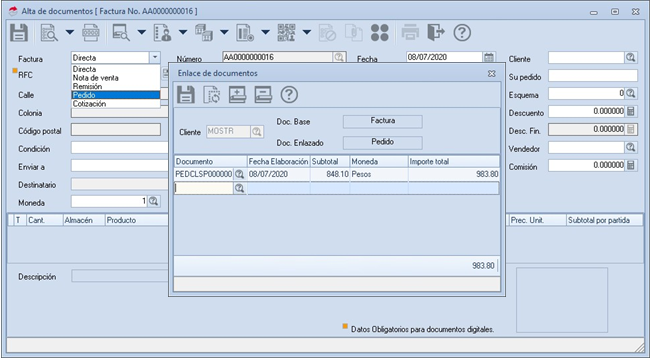
- Una vez entregado el pedido al cliente, en el documento superior enlazado (Factura, remisión o nota de venta) completa la información Recepción de la mercancía en la Información del envío.
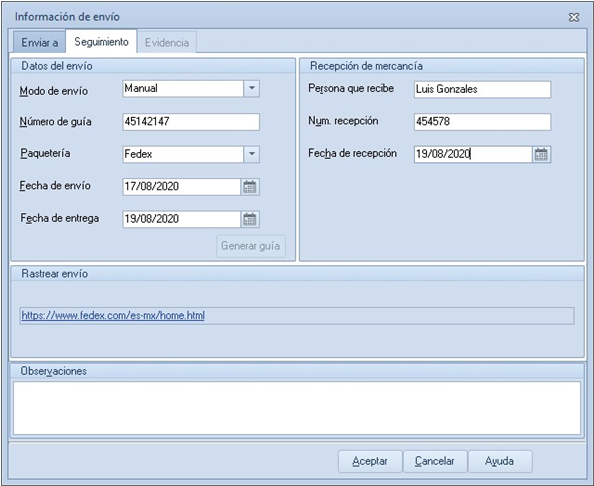
- Guarda los datos y el pedido cambiará su estatus de En camino a Finalizado. Luego, realiza la sincronización para actualizar la información en Mercado Libre.
¡Bien hecho! Ahora conoces el proceso para generar y dar seguimiento de pedidos en Mercado Libre.