
Conocer los cambios en la emisión del Comprobante Fiscal Digital por Internet (CFDI) de Traslado te ayudará a comprender las actualizaciones aplicables a este comprobante fiscal y la forma correcta de emitirlo dentro del sistema. Mantenerse al tanto de estos cambios es importante para cumplir con las disposiciones vigentes, evitar errores en la documentación de los traslados de mercancías y asegurar que la información registrada sea correcta.
En esta guía conocerás de manera sencilla los aspectos más relevantes que debes considerar.
1. Revisa la importancia del CFDI de traslado.
El CFDI de traslado es un comprobante fiscal digital que respalda legalmente el transporte de mercancías, asegura la trazabilidad de los productos y ayuda a cumplir con las obligaciones fiscales.
- Sin importar si genera de forma interna o enlazado a otro documento, la información del receptor siempre será la misma que la del emisor.
- Su finalidad es amparar de forma legal la tenencia de mercancía durante su transporte para ser entregada.
En SAE, realiza el siguiente proceso para generar el CFDI de traslado:
2. Da de alta el comprobante.
Ingresa al menú Ventas, pulsa en Traslados Carta Porte y da clic en el ícono Agregar  .
Al abrir la ventana de captura, observarás una leyenda informativa:
«Por disposición fiscal en el CFDI de traslado, los datos fiscales del receptor se reemplazarán por los datos del emisor.»
3. Selecciona al cliente.
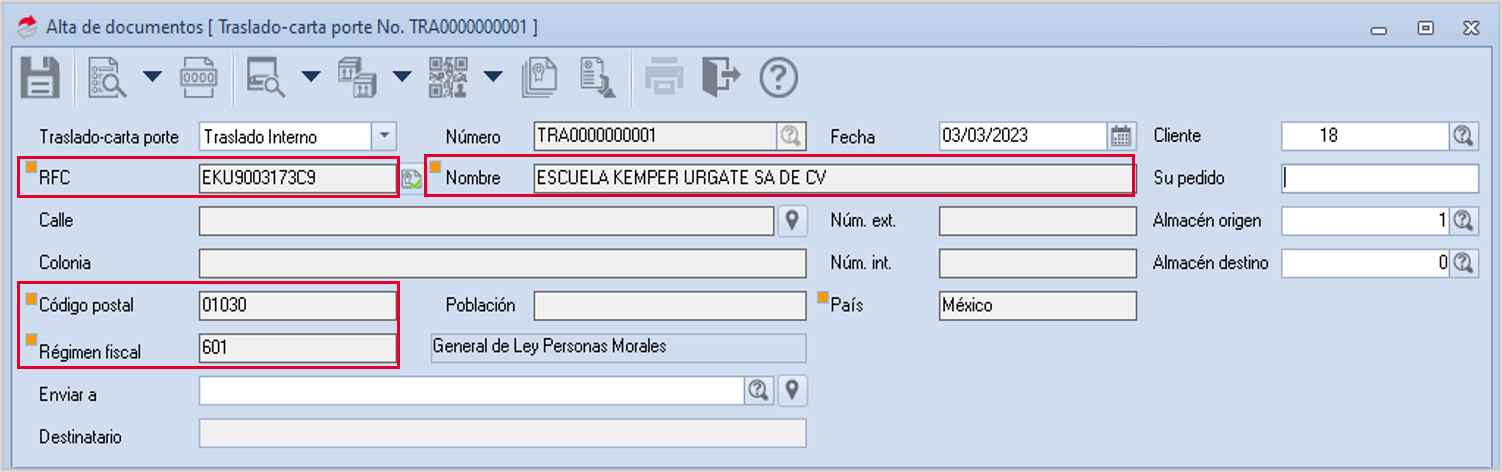
Indica la clave de tu cliente; observará en la cabecera del documento que se cargan en automático los datos correspondientes al emisor.
Los campos como Registro Federal de Contribuyentes (RFC), Nombre, Código postal y Régimen fiscal se mostrarán inhabilitados.
4. Emite el CFDI de traslado.
Ingresa la información necesaria para generar tu comprobante, si lo requieres consulta los procesos para:
- Elaborar CFDI de traslado con complemento Carta Porte (autotransporte) y multidestino.
- Emitir CFDI de traslado sin complemento de Carta Porte (autotransporte).
Graba el documento. En el archivo *.PDF y *.XML que se generan, se visualiza que la información del receptor corresponde a la misma que la del emisor en los campos RFC, Nombre, Código postal y Régimen fiscal.
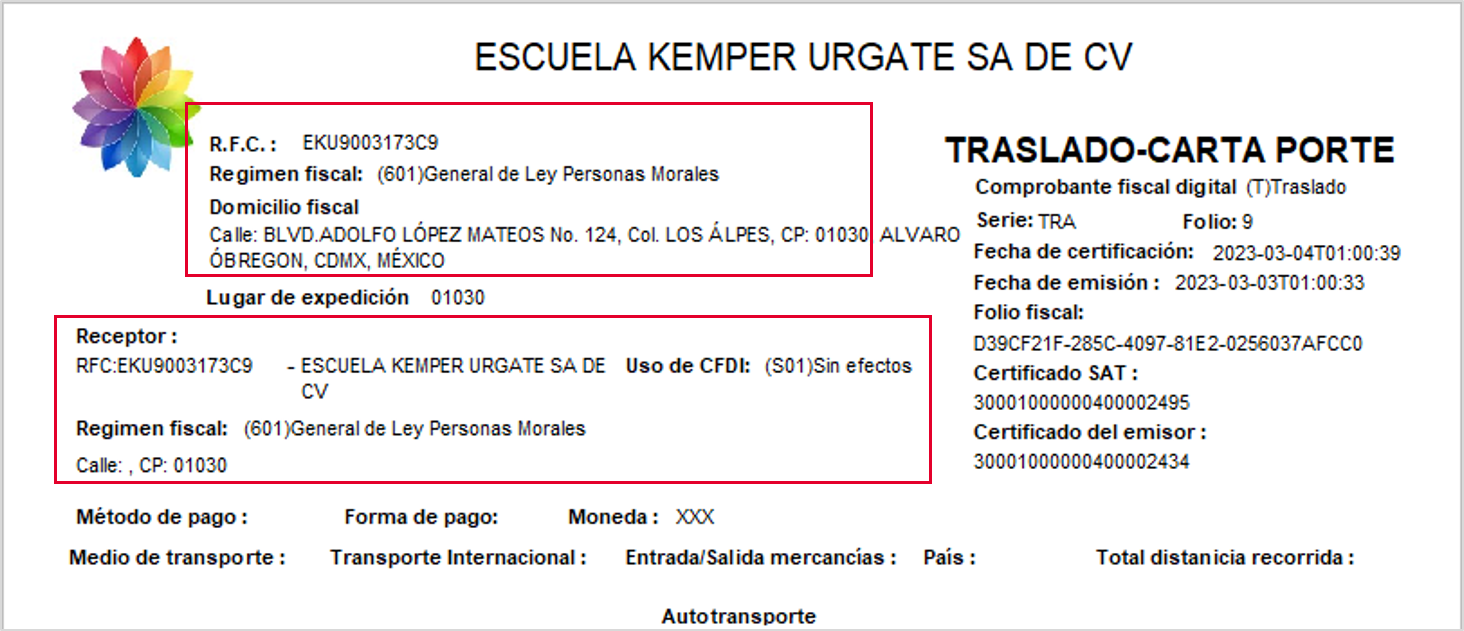
Vista del *.XML.

¡Excelente! De esta manera conoces los cambios en la emisión del CFDI de traslado.