
Elaborar Comprobante Fiscal Digital por Internet (CFDI) de traslado con complemento Carta Porte (autotransporte y multidestino) tiene como finalidad ayudarte a documentar correctamente el traslado de mercancías cuando utilizas transporte propio o contratado y realizas entregas en uno o varios destinos.
Hacerlo te permite respaldar legalmente el movimiento de tus productos, cumplir con las disposiciones fiscales vigentes y evitar contratiempos durante revisiones o traslados en carretera.
1. Accede a la ruta.
Ingresa al menú Ventas y da clic en el ícono Traslados Carta Porte  .
En la ventana de consulta que se despliega, haz clic en el ícono Agregar  .
2. Completa la información inicial.
En la ventana Alta de documentos, completa los siguientes campos:
- Traslado carta porte: selecciona el tipo de traslado (factura, remisión o interno).
- Cliente: ingresa la clave del cliente. Con el botón Ayuda
 es posible acceder al catálogo y asociar la factura correspondiente.
Después, haz clic en Grabar  .
3. Registra guías (cuando aplique).
Si los artículos tienen asignada la clave SAT 3118, 1701 o 24112700, completa el campo Guías con número, descripción y peso. En caso contrario, este proceso puede omitirse.
4. Completa los datos de carta porte.
En el ícono Carta Porte,  captura la información solicitada en cada sección, incluyendo la ubicación de tus almacenes.
Nota: los campos obligatorios se identifican con un cuadro naranja  .
Una vez que los cambios estén completos, haz clic en el botón Grabar para guardar la configuración.
Importante: para el manejo del transporte internacional, considera que
- Si el campo Transporte internacional está en Sí, se habilita la sección Régimen aduanero, la cual es obligatoria.
- Cuando el tipo de documento aduanero tiene clave 01, se activa el botón Ayuda
 para seleccionar el pedimento.
- Si el traslado está enlazado a una factura o remisión con pedimentos asignados, el sistema sugerirá el valor automáticamente.
5. Consulta la vista previa y genera el CFDI.
Al regresar a la ventana Alta de documento:
- Haz clic en Vista previa del complemento Carta Porte
 para validar los datos.
- Si la información es correcta, selecciona Grabar para generar el documento.
Existen dos opciones para guardarlo:
- Guardar .
- Guardar sin complemento
 .
Importante: el CFDI de traslado puede guardarse con o sin complemento; sin embargo, para transportes que circulen por carretera federal, el complemento es obligatorio.
Una vez guardado el documento, selecciona la forma en que deseas emitirlo mediante las siguientes opciones:
- Reporte: elige el formato del documento a emitir; si das clic en el ícono de los tres puntos
 , ingresas al catálogo de formatos.
- Impresora: selecciona la impresora si necesitas el documento en formato físico; de lo contrario, puedes generarlo en PDF.
- Copias: indica la cantidad de copias que se requieren.
- Vista preliminar: activa la casilla si deseas tener una vista previa del documento a emitir.
Finalmente, haz clic en Aceptar  . El sistema mostrará el documento generado de acuerdo con la opción elegida.
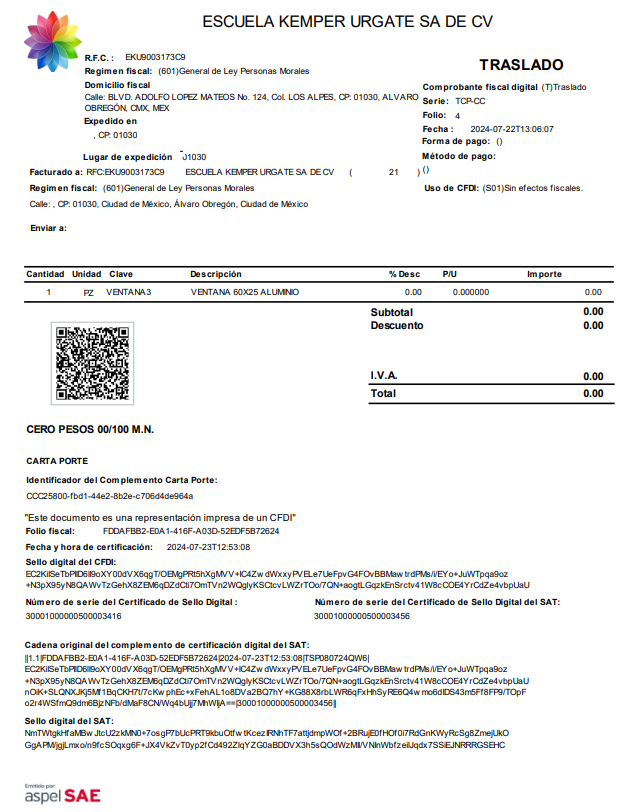
¡Gran trabajo! Has aprendido a elaborar CFDI de traslado con complemento Carta Porte (Autotransporte) y fiscal, asegurando la trazabilidad y cumplimiento con la autoridad fiscal.