
Elaborar o dar de alta compras con complemento Carta Porte es un proceso que permite registrar compras relacionadas con el traslado de mercancías, incorporando la información necesaria para cumplir con los requisitos fiscales aplicables. Realizar este procedimiento te ayuda a documentar correctamente las operaciones de compra y transporte, mantener un mejor control de la mercancía y asegurar que la información se genere de forma adecuada para tus procesos administrativos y fiscales.
A continuación, te indicamos el proceso a seguir:
1. Da de alta el almacén del proveedor.
Ingresa a la ruta menú Inventarios, despliega el submenú de Almacenes  y haz clic en Alta de almacén.
En la ventana que se despliega, completa la siguiente información:
- Clave: este campo es editable, registra cualquier clave numérica. De forma predeterminada, el sistema sugiere la siguiente clave consecutiva a la última dada de alta.
- Descripción: captura el nombre que recibirá el almacén para identificarlo.
- Encargado: ingresa el nombre de la persona responsable del almacén.
- Dirección: escribe la dirección del almacén.
- Teléfono: en este apartado captura el número de contacto.
- Cuenta contable: indica la cuenta contable asociada al almacén.
- Lista de precios: selecciona la lista de precios para el almacén, con el botón Ayuda
 visualiza el catálogo de precios.
Al finalizar, pulsa en el botón Aceptar  .
2. Configura la carta porte en el almacén.
Una vez capturada la información anterior, haz clic en el botón Carta Porte  y selecciona el ícono Insertar partida
 para agregar la ubicación del proveedor.
Completa los siguientes datos:
- Registro Federal de Contribuyentes (RFC): escribe el RFC del proveedor.
- Nombre: captura el nombre o razón social del proveedor.
- País: ingresa el código del país de la ubicación del proveedor.
- Código postal: digita el código postal del almacén del proveedor. El sistema asignará en automático el estado; con el botón Ayuda accede al catálogo de claves del Servicio de Administración Tributaria (SAT).
Después de ingresar los datos, selecciona el ícono Grabar  para guardar la información.
Ingresa a la ventana alta del almacén y, si los datos están completos, da clic en el botón Aceptar  .
3. Elabora la compra con complemento Carta Porte.
Dirígete al menú Compras y da clic en el ícono Compras  .
En la ventana que se despliega, pulsa en el botón Agregar  para registrar la compra y, en los datos del almacén, selecciona la ubicación del proveedor.
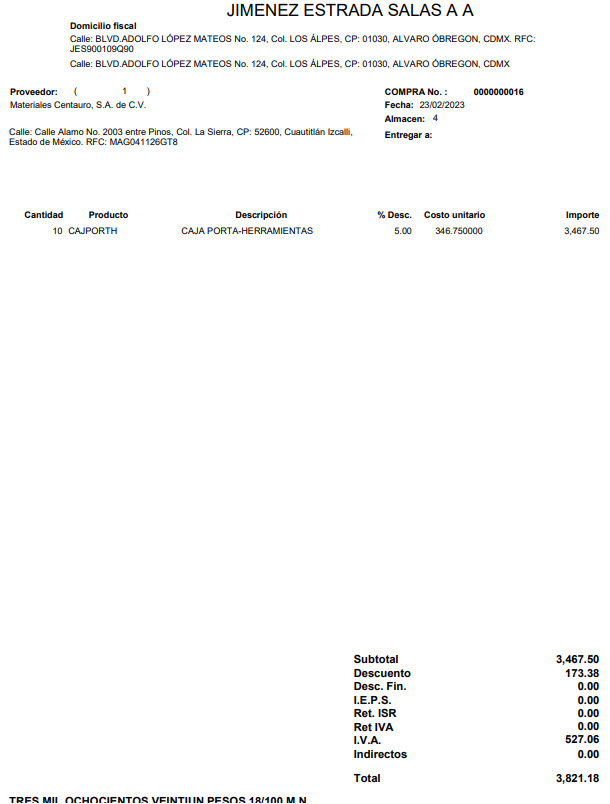
Al terminar, oprime el ícono Grabar ; el sistema mostrará el documento de la compra que has realizado.
4. Traslada la mercancía.
De acuerdo con el tipo de traslado que realices, puedes emitir uno de los siguientes comprobantes:
- Configurar CFDI de traslado con complemento Carta Porte (autotransporte) y multidestino.
- Emitir CFDI de traslado sin complemento de Carta Porte (autotransporte).
¡Bien hecho! Ahora conoces cómo registrar tus compras con complemento Carta Porte y realizar correctamente el traslado de mercancía desde la bodega del proveedor hasta tu almacén.