
Configurar campos de captura en compras te permite personalizar la información que se registra durante el proceso de compra, adaptando el sistema a las necesidades de tu empresa. Realizar esta configuración facilita la captura de datos importantes, mejora la organización de la información y ayuda a mantener un mejor control de las operaciones de compra, haciendo más eficiente la gestión de tus procesos administrativos.
En este ejemplo se configurará para definir los campos en alta de documentos de compra.
1. Ingresa a la ruta: menú Compras, posiciónate en la barra de herramientas de la consulta y presiona el ícono Configuración de captura  .
2. Se muestra la ventana de configuración de captura.
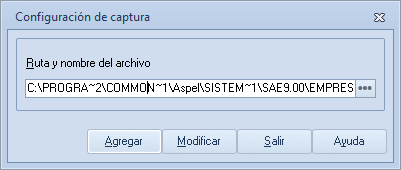
3. Presiona el botón Aceptar  .
4. Indica los valores o selecciona los campos que deseas activar.
- Campos configurables: accede a los campos disponibles en la ventana de captura del documento.
- Estatus: cuenta con las opciones de Visible y Capturable.
- Si la opción Visible se encuentra inhabilitada, entonces durante la captura del documento no te será posible ver la información de ese campo y, por lo tanto, tampoco será capturable.
- Si dejaste inhabilitada la opción Capturable y tienes activada la opción Visible, podrás ver el valor por omisión asignado en el campo, pero no podrás modificarlo.
- Valor por omisión: establece el valor que tendrá el campo de captura de documento; presiona el ícono Ayuda
 para seleccionar la información.
5. Con el botón Aceptar  guarda los cambios que realizaste.
6. Indica el nombre con el cual lo podrás identificar y elige el subdirectorio donde quedará almacenado el archivo, Y para finalizar presiona el botón Guardar  .
Consideraciones:
- El archivo se almacenará en la ruta C:\Program Files (x86)\Common Files\Aspel\Sistemas Aspel\SAE9.00\Empresa01\Documentos modelo con extensión *.CTF.
- El número de empresa o la ruta puede variar dependiendo de dónde guardes la configuración del archivo.
¡Y listo! Con estos pasos logras configurar el archivo con los campos de captura.