
Generar reporte de catálogo de proveedores te permite visualizar de forma clara toda la información de los proveedores registrados en el sistema. Al utilizar este reporte, puedes analizar sus datos, organizar mejor tu información y tomar decisiones más acertadas, además de dar un seguimiento más eficiente a tus relaciones comerciales y a la gestión de tus compras.
A continuación, realiza el siguiente proceso:
1. Accede a la ruta.
Ingresa al menú Proveedores, despliega el submenú de Reportes de proveedores  , pulsa en Proveedores y haz clic en el ícono Catálogo de proveedores.
2. Define los criterios del reporte.
Al ingresar, el sistema te permite establecer diversos criterios para personalizar la información que deseas incluir:
Pestaña Filtro general.
- Rango de claves: indica el rango de claves de los proveedores que deseas incluir en el reporte.
- Clasificación: en este campo podrás aplicar un filtro para aquellos proveedores que pertenezcan a una misma clasificación.
- Estatus: establece un filtro por el estatus del proveedor, el cual se puede definir por: Activos, suspendidos o todos.
- Datos generales: los campos de teléfono, fax, población, colonia, código postal y página web son información general de los proveedores; utilízalos si requieres filtrar por alguno de los campos mencionados.
- Zona: en caso de utilizar zonas, es posible realizar un filtro para indicar una determinada zona.
- Manejo de crédito: establece un filtro para el crédito del proveedor, el cual se puede definir por: con crédito, sin crédito o todos.
Pestaña Compras.
Compras anuales (Inicial / Final): especifica un rango de proveedores según el monto total de sus compras anuales.
Pestaña Otros.
- Con observaciones: incluye en el reporte las observaciones registradas en las fichas de los proveedores.
Solo directo: emite un informe más resumido con información específica como clave, nombre o razón social, teléfono y persona que atiende compras o pagos.
Pestaña Ordenamiento.
Selecciona el campo o columna por el que deseas ordenar el reporte.
- Ordenar por: selecciona el campo o columna principal para organizar los datos; el sistema permite ordenarlos de manera ascendente o descendente, siendo ascendente la opción por omisión.
- Luego por: elige un campo o columna secundaria para refinar el orden del reporte, también con opción de ascendente o descendente, siendo ascendente la predeterminada.
Nota: los campos Desde y Hasta permiten delimitar un rango específico de información. Usa el ícono Ayuda  para seleccionar datos de manera asistida.
3. Visualiza el informe.
Una vez definidos los criterios, haz clic en el botón Aceptar  y el sistema mostrará el listado de proveedores con la información configurada.
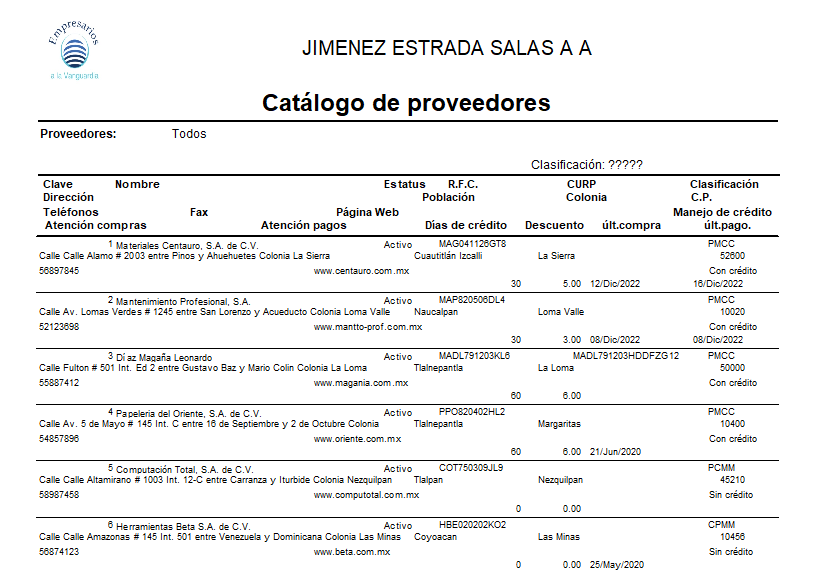
¡Genial! De esta manera, es posible generar reporte de catálogo de proveedores y tener un control completo de la información.