
Registrar tus gastos con Impuesto Especial sobre Producción y Servicios (IEPS) en Siigo Nube te permite controlar de manera precisa aquellas salidas de dinero que incluyen este impuesto especial. Al hacerlo, mantienes tu información organizada y aseguras que los montos, cálculos y requisitos fiscales queden correctamente reflejados en el sistema. El proceso está diseñado para que puedas identificar el impuesto aplicable a cada servicio, garantizando registros completos y confiables para tu operación.
1. Antes de registrar tus gastos, verifica que hayas realizado la siguiente configuración:
- Tener activo el impuesto IEPS en tu empresa.
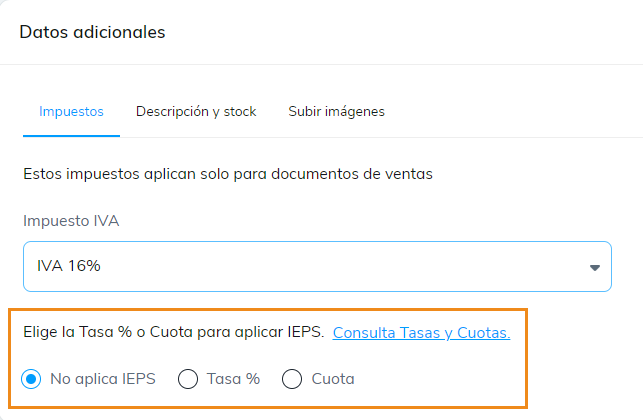
- Crear los productos o servicios con el impuesto IEPS correspondiente, ya sea mediante una tasa (%) o una cuota fija, según aplique.
2. Para registrar un gasto con impuestos IEPS, puedes hacer uso de las siguientes rutas:
- Desde la página principal, haz clic en el botón + Crear
 – Proveedores – Factura de Compra / Gasto.
- Ingresa al módulo Compras y gastos
 y, en la pestaña Documentos de compras y gastos, haz clic en Nuevo documento compra / gasto
 – Factura de compra / Gasto.
- Desde la página de inicio, haz clic en el ícono Registra una compra o gasto
 .
3. Al ingresar, completa los datos del encabezado y después agrega los servicios.
- En la casilla de impuestos, haz clic en el ícono Más
 . Se abrirá una ventana donde podrás ver el impuesto que corresponde a cada partida.
El sistema muestra los impuestos aplicados al servicio de gasolina y calcula automáticamente el impuesto según la configuración:
- Tasa (%): porcentaje sobre el valor del servicio.
- Cuota fija: monto por unidad (litro, gramo, pieza).
- Incluir IEPS en el cálculo de costo final de productos o servicios: al activar esta opción, el IEPS de este ítem se incluirá automáticamente en el cálculo del costo final de los servicios. Una vez que la opción esté activa, ya no será posible deshabilitarla.
4. Cuando apliques los impuestos, se visualizan en los totales del gasto, tanto en la vista de la creación como en el documento guardado.
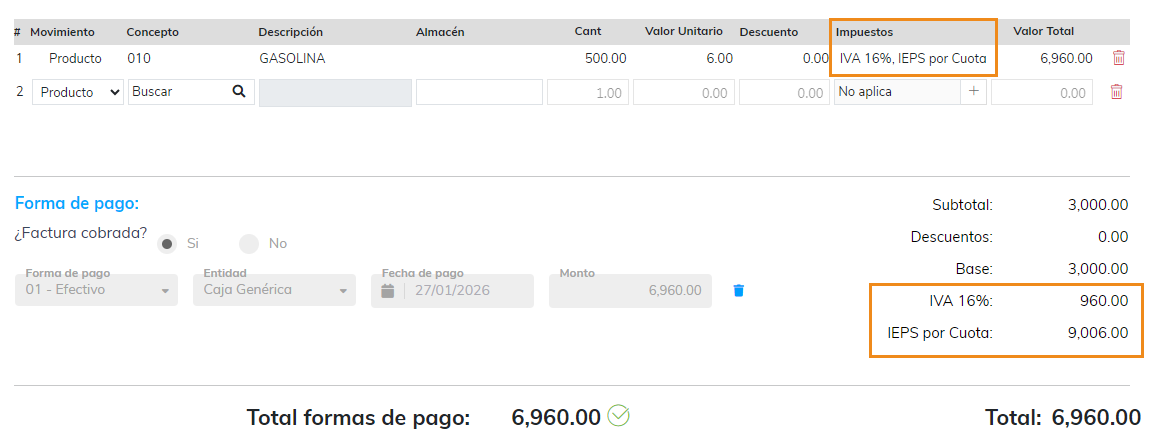
5. Al concluir la captura y guardar el gasto, el sistema mostrará el documento con los impuestos aplicados.
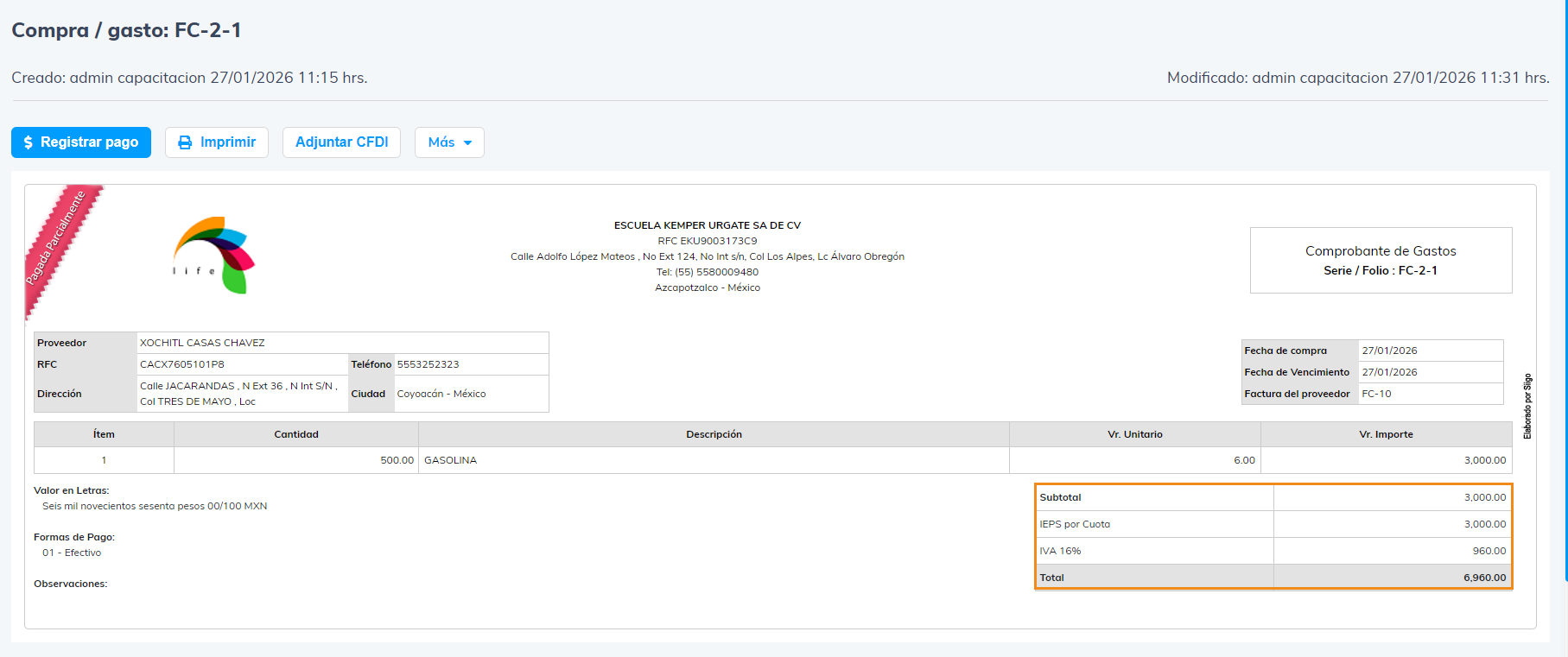
Registrar gastos con IEPS te ayuda a llevar un control preciso de tus impuestos y gastos.