
Generar el reporte de existencias de inventario te permite consultar la cantidad actual de productos disponibles en cada almacén dentro del sistema. Esta información es útil para conocer tu stock, evitar faltantes y tomar decisiones de compra o venta de manera oportuna. Puedes elaborarlo en cualquier momento para mantener un control claro y actualizado de tus existencias.
1. Para generar el informe de existencias de inventario, te diriges al menú Reportes  , desplázate hacia abajo y selecciona Productos y servicios – Existencias y movimientos – Existencias de productos y valoración de inventarios.
2. Al ingresar, se mostrará la pantalla del reporte. Para generar la información según tus necesidades, haz clic en el botón Filtros  .

- A la derecha del nombre del reporte encuentras un ícono de Estrella
 . Si lo seleccionas, puedes marcar el reporte como favorito para acceder a él más rápido.
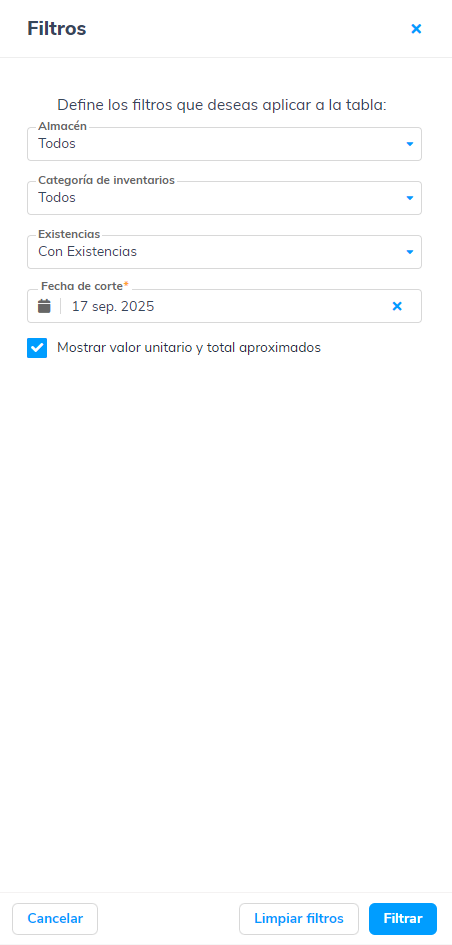
3. Define los criterios de búsqueda, en los filtros puedes seleccionar:
- Almacén: muestra la lista de todos los almacenes que has creado, ya sean activos o inactivos, por defecto, se selecciona todos.
- Categoría de inventario: muestra todas las categorías de inventario creadas, estén activas o inactivas, incluyendo la opción todos.
- Existencias: puedes elegir qué productos quieres ver según su cantidad disponible (todos los saldos, con saldos (seleccionado por defecto), sin saldos, saldos negativos).
- Fecha de corte: te permite seleccionar el período de tiempo que deseas consultar en el reporte. Por defecto, se toma el día en que realizas la consulta.
- Mostrar valores unitarios y totales: viene marcado por defecto, la tabla mostrará las columnas y datos de valor unitario aproximado / valor unitario y valor total aproximado / valor total.
4. Una vez que hayas definido todos los parámetros de búsqueda, da clic en el botón Filtrar  para generar el reporte.
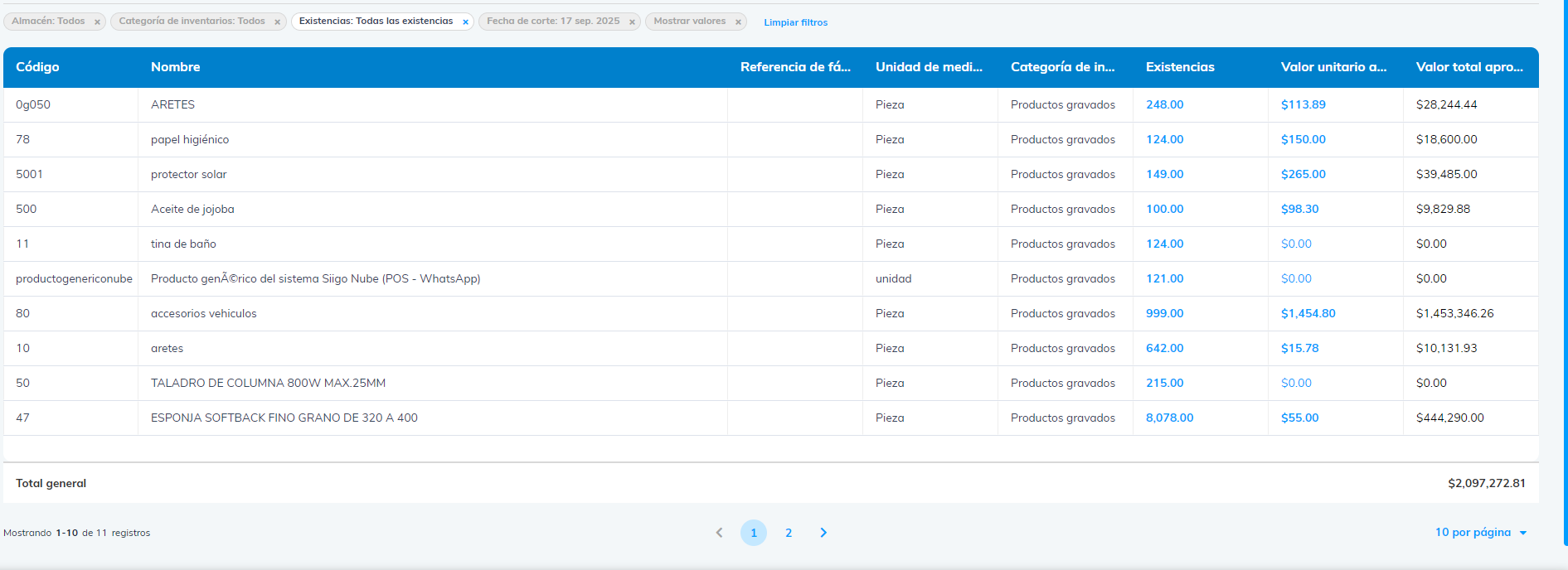
Cuando generas el reporte de existencias de inventario, se visualizan varias columnas con información sobre tus productos:
- Código: lista los códigos de los productos.
- Nombre: lista los nombres de los productos.
- Referencia de fábrica: muestra las referencias de fábrica de los productos.
- Unidad de medida: indica la unidad de medida registrada para cada producto.
- Categoría de inventario: muestra la categoría asignada a cada producto.
- Existencias: muestra la cantidad disponible de cada producto en el sistema.
5. Puedes exportar el reporte a un archivo de Excel haciendo clic en el botón Descargar Excel  .
Al generar este reporte, tendrás una visión clara de tus existencias para tomar mejores decisiones.