
Elaborar un recibo de arrendamiento es una parte esencial para documentar correctamente la renta de un bien y cumplir con los requisitos fiscales del Servicio de Administración Tributaria (SAT). Este proceso te permite formalizar cada cobro, mantener un control ordenado de tus operaciones y brindar a tus clientes un comprobante claro y completo.
1. Antes de elaborar tu recibo de arrendamiento, asegúrate de tener creada la serie de recibos de arrendamiento en el sistema.
2. Para elaborar el recibo de arrendamiento, ingresa por alguna de las siguientes rutas:
- En la página principal, haz clic en el botón + Crear
 – Clientes – Factura de venta.
- Ingresa al módulo Ventas
 y, en la pestaña Comprobantes fiscales, selecciona Crear factura
 .
3. Al ingresar por cualquiera de las rutas, se mostrará la pantalla para crear el documento.
Para elaborar el recibo de arrendamiento, completa todos los campos obligatorios, identificados con el ícono ¡  .
- Cambiar logo: actualiza el logotipo de tu empresa que aparece en la impresión de los documentos.
- Serie: selecciona el tipo de documento que configuraste previamente para generar recibos de arrendamiento.
- Folio: si configuraste la numeración automática, el sistema asignará el número del documento; de lo contrario, ingrésalo manualmente.
- Cliente: busca o crea el cliente al que emitirás el recibo de arrendamiento. Puedes revisar su información con el botón Ver perfil
 .
- Nombre del contacto: al elegir el cliente, este campo se llenará automáticamente con los datos de la persona a quien enviarás el documento. Puedes modificarlo si es necesario.
- Vendedor: selecciona el usuario encargado de elaborar el recibo. Este campo también es modificable.
- Fecha de elaboración: indica el día en el que se registra el documento.
- Uso Comprobante Fiscal Digital por Internet (CFDI): elige el tipo de CFDI con el que se generará el recibo, según el listado entregado por el SAT.
- Moneda: por defecto aparece la moneda base (peso mexicano). Si deseas usar otra moneda, da clic en el campo y selecciona la disponible.
- Forma de pago CFDI: selecciona el método de pago que se utilizará para generar el XML, según la lista autorizada por el SAT.
- + Relacionar CFDI: aquí puedes vincular un CFDI que describa un bien o servicio adquirido relacionado con este recibo.
Detalle de arrendamiento: en esta sección, debes agregar todos los servicios de alquiler o renta. El sistema sugiere el precio según la lista de precios de tu catálogo, pero puedes modificarlo si lo deseas.
También puedes aplicar un descuento y el Impuesto al Valor Agregado (IVA) correspondiente a cada servicio.
Forma de pago:
Método de pago: aquí defines cómo se realizará el pago de tu recibo.
PUE – Pago en una sola exhibición: significa que se paga todo el arrendamiento de una vez. Si eliges esta opción, en el campo método de pago podrás elegir entre las opciones que permite el SAT.
Importante: todos los documentos que uses con esta forma de pago se marcarán como cobrados y el sistema generará automáticamente el recibo de pago.
- PPD – Pago en parcialidades o diferido: usa esta opción cuando el pago se hará en varias partes. Al seleccionar PPD, se asignará por defecto 99 – Por definir, y solo podrás cambiar la fecha pactada de cobro del arrendamiento.
- Entidad: el sistema te sugerirá por defecto la entidad genérica, pero puedes seleccionar la caja o cuenta que hayas creado previamente, desde la cual se realizará el pago.
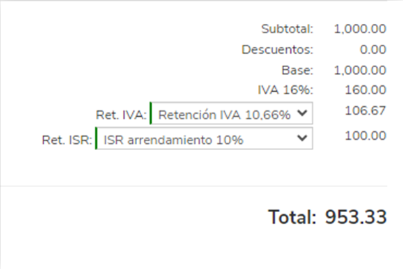
- Ret. IVA: elige la tarifa que aplica; el sistema calculará automáticamente el valor de la retención de IVA.
- Ret. Impuesto Sobre la Renta (ISR): selecciona la cuota que usarás; el sistema calculará automáticamente la retención de ISR.
- Observaciones y adjuntar archivo: agrega comentarios que se mostrarán en la impresión o vista preliminar del recibo. También puedes adjuntar documentos, imágenes o videos.
- Complementos: te permite incluir en la factura leyendas contempladas en las disposiciones fiscales, distintas a las mencionadas en el estándar técnico del comprobante. Con este complemento puedes incorporar a la factura la siguiente información:
- Ley, resolución o disposición fiscal que regula la leyenda.
- Número de artículo o, en su caso, regla que establece la obligación de incluir la leyenda.
- Leyenda fiscal que debe mostrarse en el comprobante.
- Es posible registrar hasta 10 complementos como máximo.
4. Para finalizar, selecciona una de las siguientes opciones:

- Guardar almacena el documento en el sistema. El sistema te preguntará si deseas solo guardarlo o guardarlo y timbrarlo.
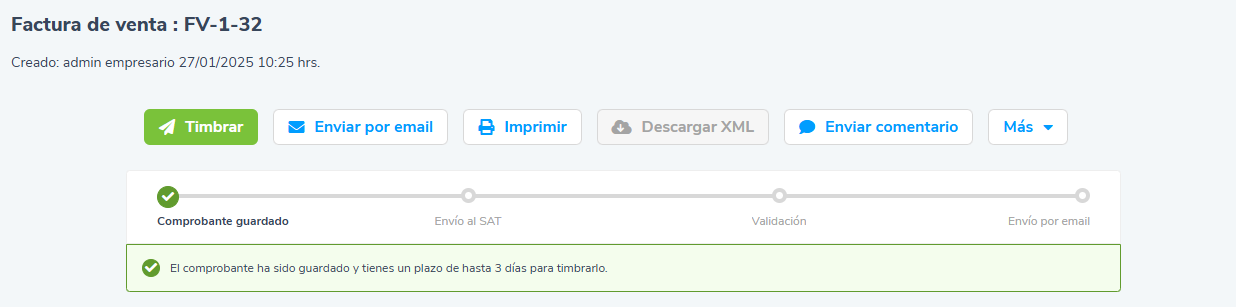
Importante: cuando el comprobante solo ha sido guardado, puedes timbrarlo en un plazo de 3 días antes y 1 día después de la fecha de elaboración, para realizar este proceso das clic en el botón Timbrar  para emitir el comprobante ante el SAT.
- Guardar y timbrar: en caso de seleccionar esta opción, el sistema te habilita la siguiente ventana, donde confirmas que vas a enviar el comprobante al SAT y a tu cliente por correo electrónico.
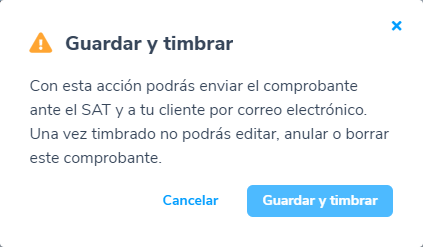
Importante: el timbrado puede tardar unos minutos, mientras tanto, puedes continuar realizando otros procesos dentro del sistema.
5. Una vez que des clic en el botón Guardar y timbrar  te mostrará la siguiente ventana, para que confirmes los datos del contacto y correo al cual se enviará el recibo de arrendamiento.
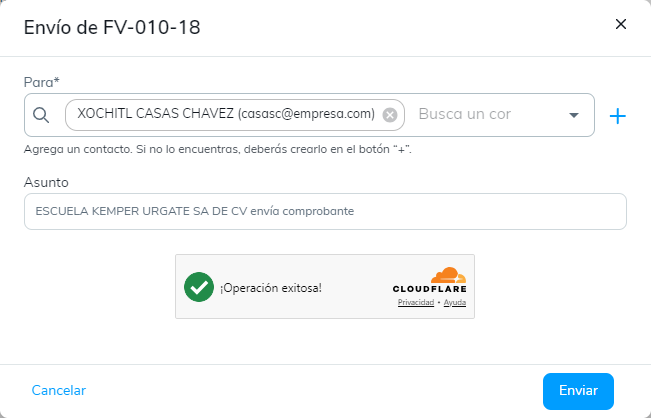
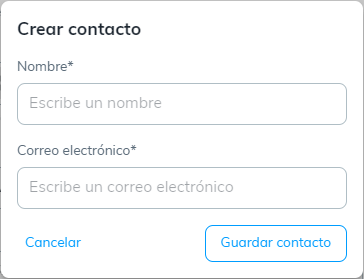
- Desde esta vista, crea nuevos contactos con el ícono, crear contacto
 . Al hacer clic, se abrirá una ventana emergente donde ingresarás ágilmente el nombre y correo electrónico del contacto.
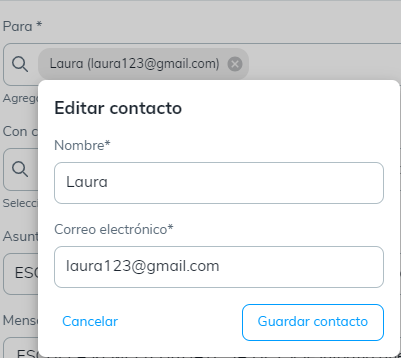
- Para editar un contacto, primero debes seleccionarlo en el campo Para, haz clic sobre el contacto y se abrirá una ventana donde podrás modificar su nombre y correo electrónico.
6. La visualización del recibo de arrendamiento será de la siguiente forma:
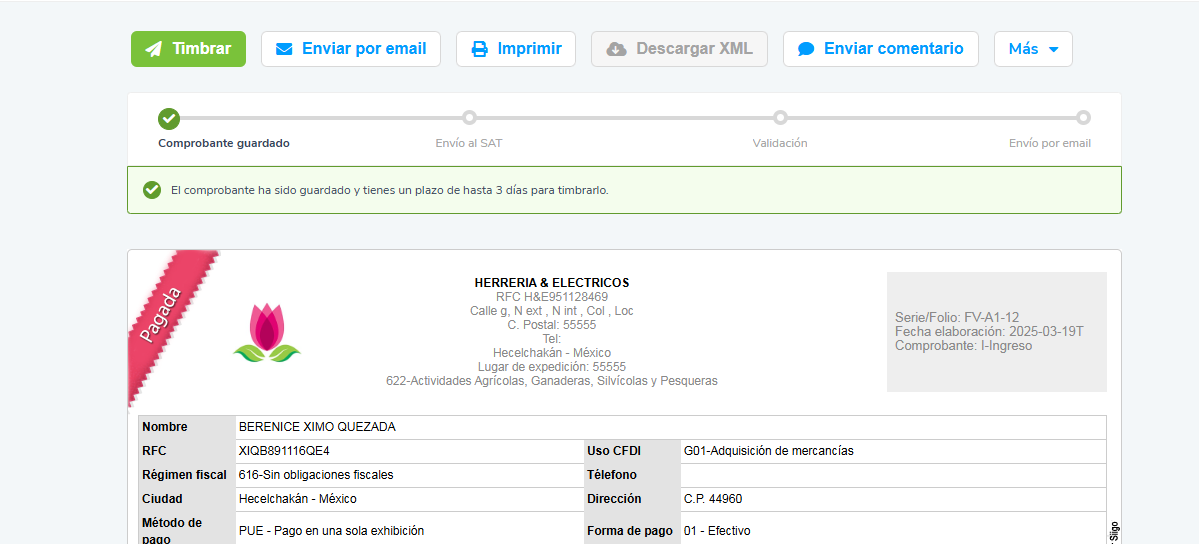
Adicional, desde la vista del documento, en la parte superior se te habilitan las siguientes opciones:
- Registrar pago: desde este botón es posible generar la recepción de pago.
- Enviar por email: podrás reenviar el documento por correo electrónico al mismo contacto o a otros.
- Imprimir: te permite visualizar el documento en pantalla y enviarlo a la impresora que selecciones.
- Enviar comentario: agrega observaciones del recibo de arrendamiento, las cuales llegarán al correo electrónico del cliente.
- Más: desde esta pestaña es posible:
- Editar o modificar alguno de los datos previamente registrados, cancelar y/o borrar el documento, si solo está guardado en el sistema.
- Aplicar una nota crédito.
- Copiar la URL de la factura para que la puedas compartir.
- Actualizar documento electrónico.
Genera recibos de arrendamiento y conserva tu información de rentas bien organizada.