
Usar moneda extranjera en la factura de compra te permite registrar correctamente las adquisiciones realizadas a proveedores que manejan otra divisa, asegurando que los valores reflejen la realidad de la operación. Esta funcionalidad es útil cuando compras productos o servicios en moneda distinta al peso mexicano o necesitas mantener un control preciso del tipo de cambio. Puedes aplicarla al momento de registrar la factura, seleccionando la moneda correspondiente según la transacción que estés realizando.
1. Para usar moneda extranjera en la factura de compra, ingresa por alguna de las siguientes rutas:
- Desde la página principal, haz clic en el botón + Crear
 , en la sección Proveedores, selecciona Factura de compra / Gasto.
- Ingresa al módulo Compras y gastos
 y, en la pestaña Documentos de compras y gastos, haz clic en Nuevo documento compra / gasto
 – Factura de compra / Gasto.
- Desde la página de inicio, haz clic en el ícono Registra una compra o gasto
 .
- Desde la página de inicio, haz clic en el ícono Registra una compra o gasto
2. Al ingresar por cualquiera de las rutas, se mostrará la pantalla de elaboración del documento.
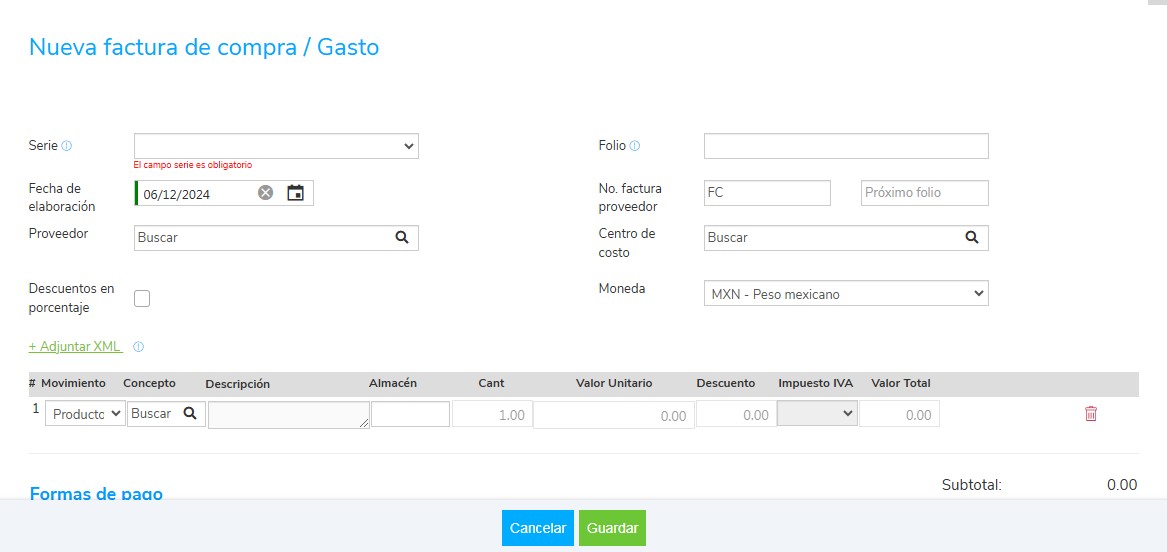
- Datos de encabezado:
- Moneda: por defecto se muestra la moneda base (peso mexicano). Para registrar otra moneda, haz clic en el campo y selecciona la opción deseada.
Casos de tipo de cambio:
- Al seleccionar una moneda distinta a la base, el sistema toma automáticamente el tipo de cambio proporcionado por el Banco de México según la fecha del documento.
- Si eliges una fecha anterior a la captura, se mostrará el tipo de cambio correspondiente a esa fecha.
- Si seleccionas una fecha posterior, se mostrará el último tipo de cambio disponible.
- De acuerdo con el Anexo 20 del SAT, la fecha del comprobante no puede ser mayor a un día posterior ni menor a tres días anteriores a la fecha actual.
- Al modificar el tipo de cambio, aparece la leyenda:
“Aplicar tipo de cambio a transacciones del día XX/XX/XXXX”, con la opción marcada por defecto. Esto almacena el valor para esa fecha y lo aplica a todos los documentos posteriores.
El campo Tipo de Cambio (T.C.) permite hasta 9 enteros y 6 decimales.

Importante: si el servicio de Banco de México no está disponible, el sistema te mostrará el siguiente mensaje: No se puede obtener el T.C. Por favor, inténtalo más tarde o ingrésalo manualmente.
- Detalle de la compra: en el campo Movimiento, selecciona si se trata de un producto o servicio.
- Asigna el almacén correspondiente.
- Ingresa las cantidades, el valor unitario, los descuentos (si aplican) y el Impuesto al Valor Agregado (IVA) correspondiente.
- Formas de pago: selecciona la condición bajo la cual el proveedor aplicará el pago, ya sea de contado, a crédito u otra modalidad.
- Entidad: selecciona la caja o cuenta desde donde se realizará el registro del pago.
- Adjuntar archivo: puedes anexar un documento o soporte relacionado con la factura de compra, como por ejemplo un archivo escaneado emitido por el proveedor.
3. Una vez que completes la captura, haz clic en Guardar. El sistema mostrará la factura de compra generada, indicando el tipo de moneda registrada.
4. Además, desde la vista del documento, en la parte superior se habilitarán las siguientes opciones:
- Imprimir: visualiza el documento en pantalla y descarga el PDF en tu computadora para enviarlo a impresión.
- Adjuntar XML: accede al archivo XML que has adjuntado o elimínalo si lo necesitas.
- Más: en esta pestaña puedes realizar procesos adicionales con la factura de compra, como:
- Editar o modificar datos que hayas registrado previamente.
- Cancelar o eliminar el documento.
- Registrar una devolución por medio de una nota débito.
- Copiar y verificar el comprobante.
Usar moneda extranjera en la factura de compra te permite registrar tus adquisiciones de forma clara y sin inconsistencias.