
Inactivar un usuario administrador te permite restringir el acceso al sistema sin eliminar la información asociada a ese perfil. Esta opción es útil cuando el responsable deja de participar en la operación o cuando necesitas reforzar la seguridad de tus accesos. Puedes realizarlo en el momento en que requieras evitar el ingreso de ese usuario y mantener el control de tu información.
1. Para Inactivar el usuario administrador, dirígete al ícono del Engranaje  que corresponde a Configuración. Luego selecciona el menú General – Usuarios – Administración de usuarios y permisos.
2. Al ingresar, verás el listado de los usuarios creados en el sistema. En la parte superior izquierda encontrarás el ícono de la Lupa  , con el que podrás buscar un usuario específico.
3. Una vez que localices al usuario administrador, dirígete a la columna Acciones, haz clic en el ícono de la Flecha hacia abajo  y selecciona Inactivar.
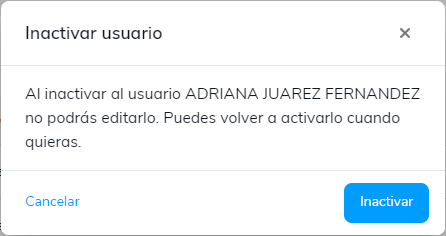
4. El sistema te mostrará un aviso con la acción a aplicar. Revisa la información y haz clic en Inactivar  para confirmar.
El sistema te confirmará que el proceso se aplicó exitosamente.

Inactivar al administrador correcto te ayuda a mantener la seguridad y continuidad en la gestión de tu empresa.