
Crear o dar de alta usuarios te permite asignar accesos al sistema a las personas que forman parte de tu equipo, definiendo qué información pueden consultar o modificar. Esta opción es útil cuando incorporas nuevos colaboradores o necesitas distribuir responsabilidades dentro de la operación. Puedes realizarlo en el momento en que requieras que otros usuarios comiencen a trabajar en el sistema de forma controlada.
1. Para dar de alta usuarios, ve al ícono del Engranaje  que corresponde a Configuración. Luego, selecciona el menú General y, en Usuarios, elige la opción Administración de usuarios y permisos.
2. En la pantalla que se muestra, haz clic en el botón Invitar usuarios.  .
3. Se abrirá una nueva ventana donde podrás ver los usuarios con acceso. Haz clic en el botón Invitar usuario  .
4. Ingresa el correo electrónico del usuario al que enviarás la invitación y selecciona Enviar  .
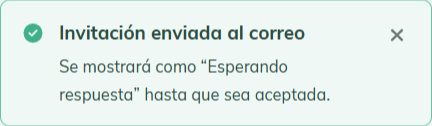
El sistema registra la invitación, muestra una notificación de envío exitoso y asigna al usuario el estado Esperando respuesta.
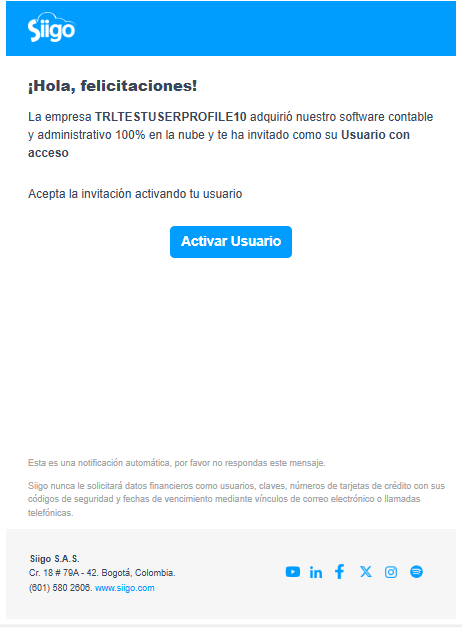
5. El usuario recibe un correo de notificación para activar su acceso. En ese correo, debe hacer clic en el botón Activar usuario.
6. El sistema muestra el formulario Activación de usuario. Completa la información solicitada.
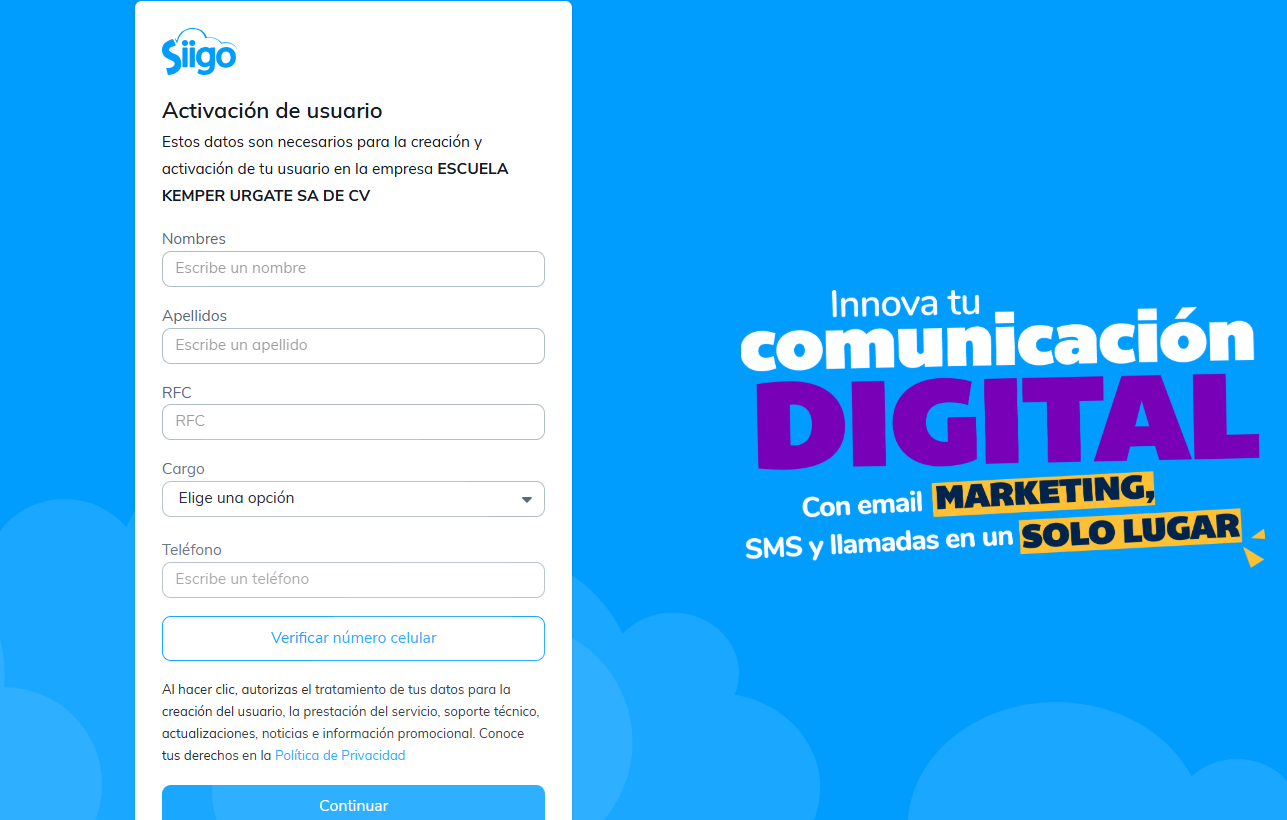
7. Una vez ingresado el número de teléfono, selecciona Verificar número celular. El sistema envía un código de verificación al número registrado.
8. Ingresa el código recibido para validar el número de celular y continuar con el proceso.
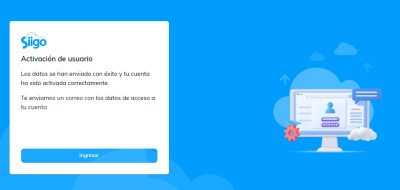
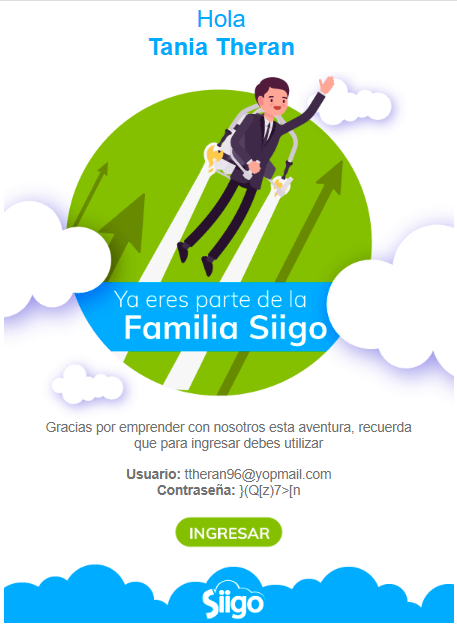
Cuando el usuario completa el registro, el sistema envía un correo de bienvenida que confirma que la activación se realizó correctamente.
Asignar usuarios te ayuda a trabajar de forma ordenada, segura y controlada dentro de Siigo Nube.