
Elaborar un traslado electrónico te permite generar el comprobante fiscal necesario para trasladar tus productos. Este documento es importante porque respalda el transporte de la mercancía y te ayuda a cumplir con las disposiciones fiscales vigentes. Se realiza cada vez que traslades artículos inventariables, especialmente cuando existe un documento origen, como una factura, remisión o movimiento entre almacenes, lo que te permite mantener un mejor control de tus operaciones.
1. Para elaborar el traslado electrónico, ingresa por cualquiera de las siguientes rutas:
- En la página principal, haz clic en el botón + Crear
 , te diriges a Clientes y selecciona Traslado.
- Ingresa al módulo Ventas
 , en la pestaña Comprobantes fiscales, selecciona el ícono de la Flecha hacia abajo
 y elige la opción Crear traslado.
2. Al ingresar, el sistema te muestra la ventana para capturar la información; los campos obligatorios se identifican con un Asterisco *.
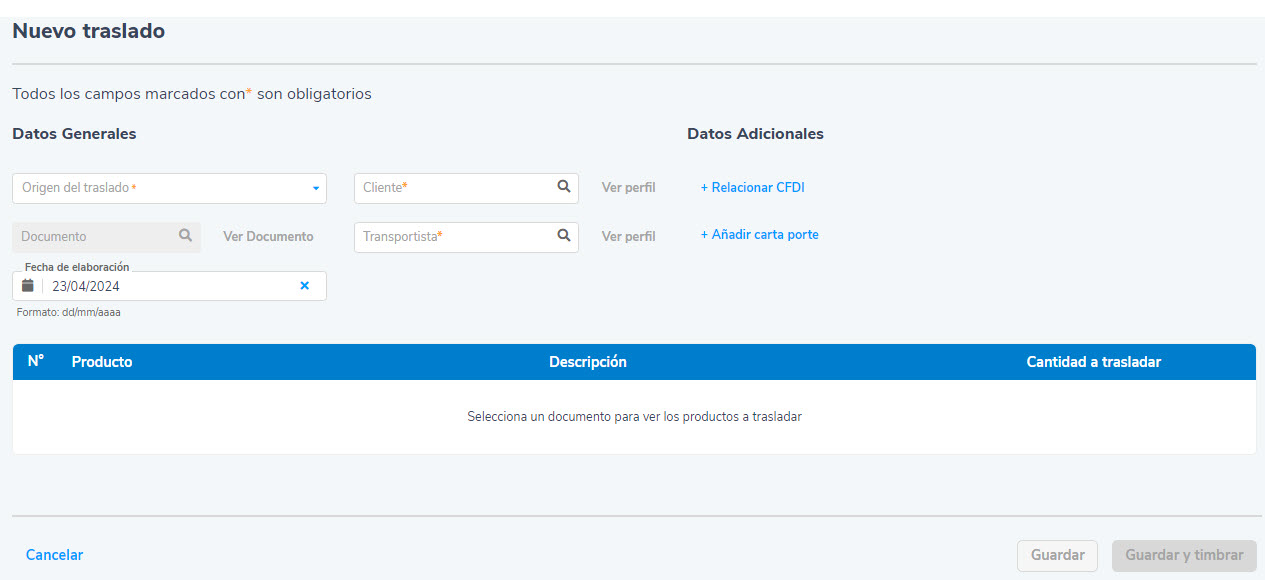
- Origen del traslado: selecciona el documento origen previamente creado.
- Cliente: elige el tercero correspondiente al documento origen.
Al seleccionar el cliente:
- Se habilita la opción Ver perfil, donde es posible editar su información.
- Si realizas cambios, actualiza la página presionando la tecla F5 para verlos.
- Puedes Eliminar el cliente y seleccionar otro si es necesario.
Otros campos:
- Documento: selecciona el comprobante o búscalo por nombre, Registro Federal de Contribuyentes (RFC) o sucursal.
- Transportista: elige la persona física o moral registrada previamente.
- Fecha de traslado: el sistema asigna la fecha actual y permite seleccionar hasta 3 días anteriores.
3. Al completar los datos, se habilita el botón Ver Comprobante Fiscal Digital por Internet (CFDI) relacionados.
Captura la siguiente información:
- Origen del comprobante: por defecto, Siigo Nube.
- Tipo de relación: selecciona la opción correspondiente.
- Comprobante relacionado: elige el documento del listado.
Solo puedes seleccionar facturas timbradas del mismo cliente y relacionar un solo documento.
Identificador Único Universal (UUID):
- Si el origen es Siigo Nube, el campo se completa automáticamente y no es editable.
- Si es de otra aplicación, captúralo manualmente.
4. El sistema muestra automáticamente los productos inventariables del documento origen.
En Cantidad a trasladar, controlas las cantidades permitidas.
Escenarios:
- Sin traslado: no existe relación activa.
- Traslado parcial: se trasladan cantidades menores al total.
- Traslado completo: se trasladan todas las cantidades y el documento ya no puede reutilizarse.
5. Por último, haz clic en una de las opciones que se encuentran en la elaboración del comprobante:
- Cancelar: salir sin guardar cambios.
- Guardar: almacenar sin timbrar.
- Guardar y timbrar: guardar y generar el CFDI automáticamente.
6. Desde la vista del traslado te permite:
- Enviar por correo electrónico.
- Imprimir el documento.
- Editar, cancelar o eliminar (según el estado).
- Actualizar el documento electrónico.
Al elaborar el traslado electrónico, aseguras el control y respaldo de tus movimientos de mercancía.