
Conciliar los Comprobantes Fiscales Digitales por Internet (CFDI) de proveedores te permite cumplir con las obligaciones fiscales de contabilidad electrónica mediante la importación de archivos XML. Es posible gestionar y conciliar los XML generados desde el Servicio de Administración Tributaria (SAT), de forma manual o automática, con los documentos previamente registrados en Siigo Nube. Esto te permite mantener tu contabilidad actualizada y alineada con la autoridad fiscal.
1. Para conciliar los CFDI de proveedores, ingresa por alguna de las siguientes rutas:
- Ingresa desde el menú Inicio, Accesos directos y haz clic en el ícono Conciliar CFDI de proveedores
 .
- Dirígete al menú Gestión de pólizas y selecciona la pestaña Conciliación CFDI de Proveedores.
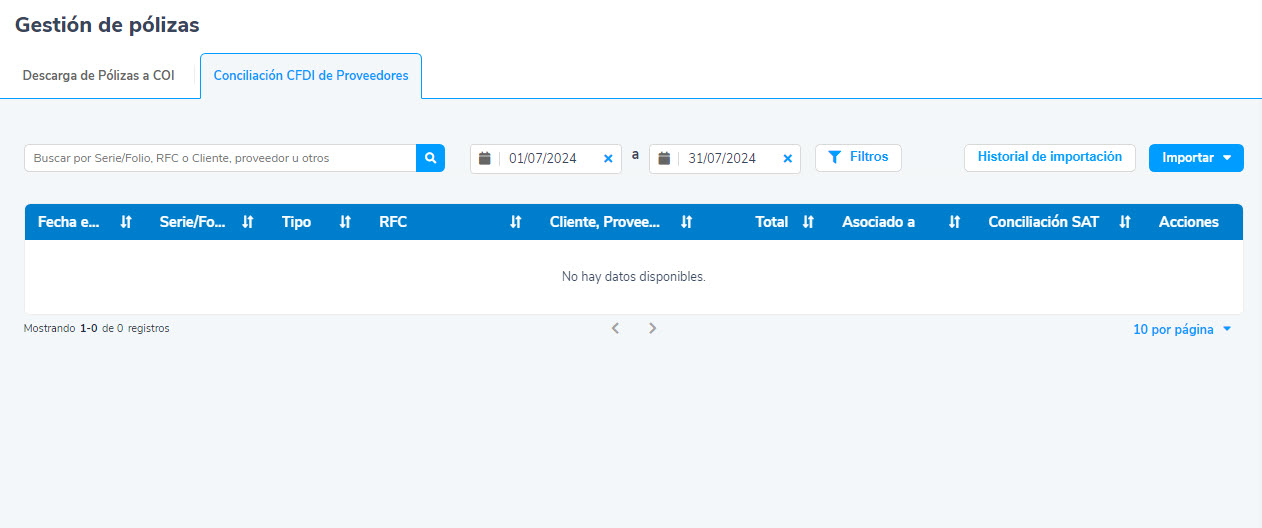
2. Una vez que ingresas por cualquiera de las rutas, se muestra la siguiente ventana.
3. En la pantalla principal tienes la opción de realizar una búsqueda de documentos:
- Buscar por Serie / Folio, Registro Federal de Contribuyentes (RFC) o tercero: consulta y filtra por serie / folio, nombre o RFC del cliente, proveedor u otros.
- Calendario: en este filtro visualizas el rango de fechas que deseas consultar. Por defecto, muestra el mes en curso y permite consultar hasta 31 días calendario.
- Filtros: esta opción habilita una ventana donde puedes filtrar la siguiente información:
- Tipo de transacción: selecciona entre todos, emitidos o recibidos.
- Conciliación SAT: elige entre conciliado, no conciliado o no registrado.
- Tipo: filtras por comprobantes de ingreso (I), egreso (E) o pago (P).
- Asociado a: consulta el documento con la numeración interna de Siigo Nube.
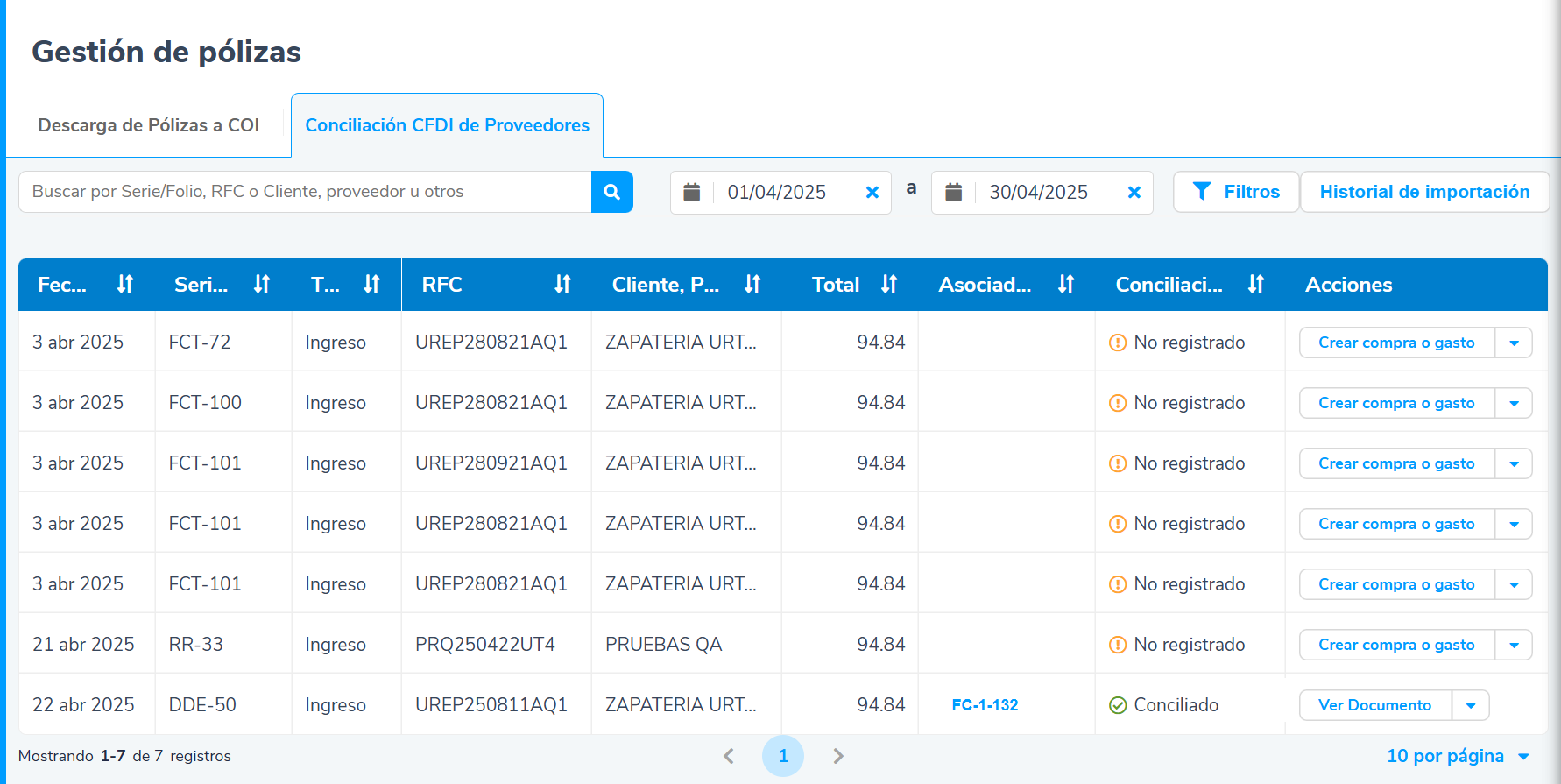
4. El sistema muestra el resultado de la búsqueda de acuerdo con los filtros aplicados:
- Fecha de emisión: visualiza la fecha de emisión de los XML importados y de los documentos de Siigo con XML adjunto.
- Serie/Folio: se muestra la serie y folio de los XML descargados.
- Tipo: indica el tipo de comprobante (Ingreso, Egreso, Pago o Nómina).
- RFC: corresponde a la identificación del emisor (Ingreso, Egreso y Pago) o del receptor (Nómina).
- Cliente, proveedor u otros: nombre del tercero relacionado.
- Total: monto total de la operación.
- Asociado a: muestra la serie y folio de los documentos generados en Siigo (numeración interna) e incluye un enlace para consultarlos.
- Conciliación SAT: indica el estado del XML:
- Conciliado: el XML ya está adjunto a un documento o póliza en Siigo y coincide con el dentificador Único Universal (UUID) importado.
- No conciliado: el XML está adjunto en Siigo, pero no se ha importado en el conciliador CFDI.
- No registrado: el XML está importado en la conciliación, pero no está asociado a ningún documento o póliza en Siigo.
5. Las acciones que puedes realizar en este apartado son
- Importación SAT.
- Importación XML.
- Descartar XML.
- Vincular XML.
- Consultar notificaciones de Conciliación – CFDI.
- Consultar el historial de importación de XML de proveedores.
Conciliar los CFDI de proveedores te ayuda a mantener tu información precisa y en control.