
Agregar campos personalizados a terceros (clientes, proveedores u otros) te permiten adaptar la información que registras de tus clientes, proveedores u otros terceros según las necesidades de tu empresa. Funcionan como espacios adicionales que puedes crear para guardar datos específicos que no vienen incluidos de forma predeterminada en Siigo Nube. Esto hace que la gestión de tus terceros sea más completa, ordenada y útil para tu operación diaria. Configurarlos desde el inicio te ayuda a asegurar que toda la información relevante esté disponible cuando la necesites, haciendo más eficiente el registro y la consulta de datos en tu día a día.
1. Para configurar los campos personalizados, ve al ícono del Engranaje  que corresponde a Configuración. Luego, selecciona el menú Clientes y proveedores – Generales – Campos libres de clientes, proveedores u otros.
2. El sistema mostrará la vista de campos personalizados. Para crear nuevos campos, deberás completar la siguiente información:

- Activo: permite activar o desactivar el campo. Al registrar terceros, solo se mostrarán los campos que estén activos.
- Tipo de campo: selecciona de la lista el tipo de información que deseas crear. Puedes elegir entre las siguientes opciones:
- Buscador de documentos.
- Buscador de terceros.
- Buscador de usuario.
- Casilla de chequeo.
- Fecha y hora.
- Lista desplegable.
- Numérico.
- Texto.
- Texto multilínea.
- Nombre del campo: ingresa una descripción breve que te ayude a identificar la información que se capturará.
- Características: este apartado se habilita según el tipo de campo seleccionado. Aquí podrás definir, por ejemplo, el número máximo de caracteres permitidos.
- Datos de la lista: este campo se habilita cuando eliges una lista desplegable. Ingresa las opciones que deseas mostrar, separadas por comas (,).
3. Una vez que finalices la captura de la información, da clic en el ícono de Guardar  para registrar los datos en el sistema.
4. Si necesitas eliminar un campo, da clic en el ícono X  que se encuentra al final del registro.
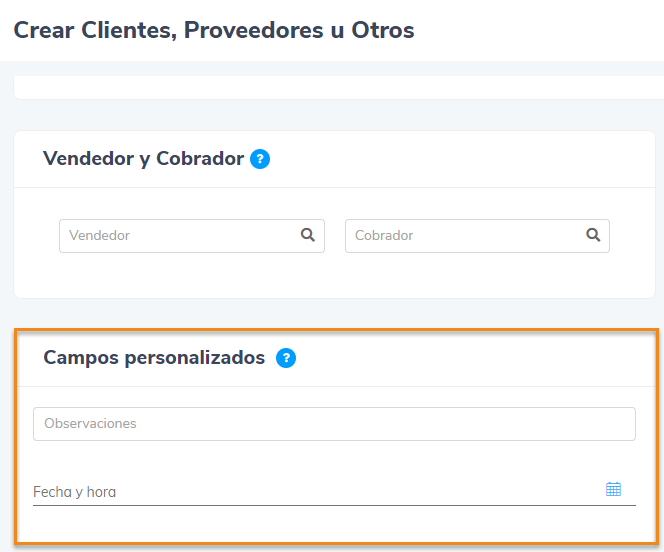
5. Al concluir el proceso, los campos personalizados se activarán y estarán disponibles tanto en la creación como en la consulta del tercero.
Personaliza los datos de tus terceros y mejora el control y la gestión de tu información.