
Elaborar una factura de venta con impuestos locales te permite registrar una operación comercial incluyendo los cargos adicionales establecidos por disposiciones estatales o municipales. Esta información es útil para asegurar que el documento cumpla con los requisitos fiscales correspondientes y refleje correctamente el total de la venta. Puedes generarla en el momento en que realizas la operación para mantener tu información actualizada y conforme a la normativa aplicable.
1. Para elaborar una factura de venta e incluir un impuesto local, usa cualquiera de las siguientes rutas:
- Desde la página principal, haz clic en + Crear
 – Clientes – Factura de venta.
- Ingresa al módulo Ventas
 , en la pestaña Documentos de venta y haz clic en el botón Nuevo documento de venta
 – Factura de venta.
- Desde la página de inicio, haz clic en el ícono Crear una factura
 .
2. Una vez dentro de la factura, captura los datos del encabezado y dirígete al apartado Detalle.
Importante:
- Las tasas del ISH oscilan entre el 2% y 5%.
- Cada estado determina el objeto y la tasa impositiva.
- El ISH se traslada al huésped (impuesto definitivo).
En la casilla de Impuestos, haz clic en el ícono Más  . Se abrirá una ventana donde podrás aplicar el impuesto local correspondiente por partida.
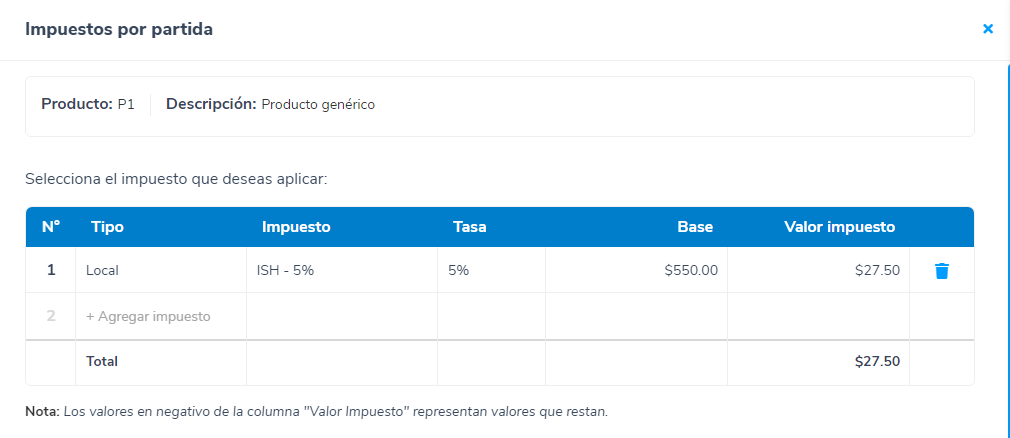
3. El sistema mostrará la siguiente información. Verifica que sea correcta:
- Producto: clave del ítem seleccionado en la partida.
- Descripción: información breve del producto.
- N.º: numeración automática del impuesto.
- Tipo: muestra por defecto el valor Local.
- Impuesto: lista los impuestos creados en el catálogo, dentro de la pestaña Locales, que estén activos.
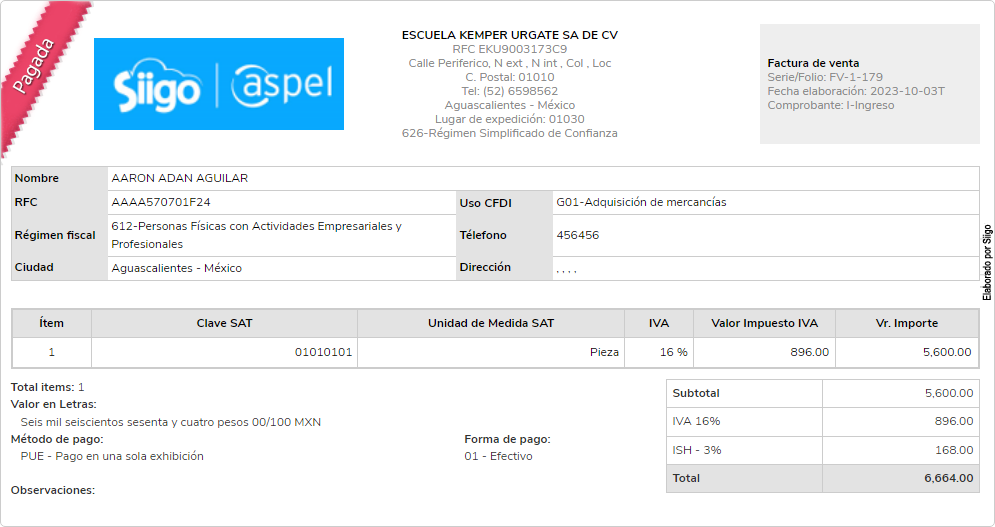
4. Una vez aplicados, los impuestos locales se reflejan en los totales de la factura, tanto en la vista de creación como en el documento guardado.
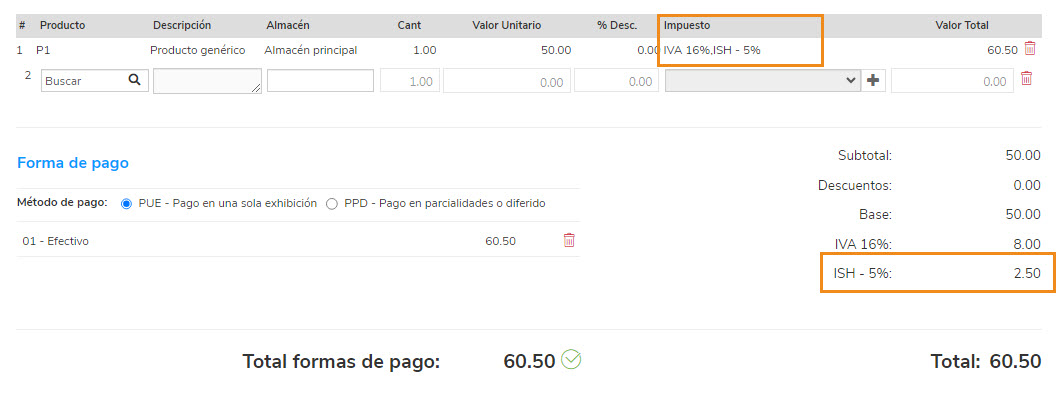
- No existe un límite en la cantidad de impuestos que puedes aplicar a un mismo producto.
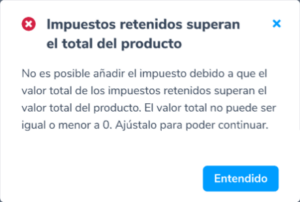
Sin embargo, si aplicas impuestos locales de tipo retenido (como el 5 al millar) y el total resulta negativo o mayor que la base, el sistema mostrará un mensaje y no permitirá aplicar el impuesto.
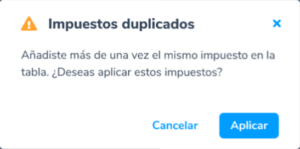
- Si aplicas el mismo impuesto más de una vez, el sistema te notificará que estás duplicando el impuesto, ya que normativamente no existe una restricción para esta acción.
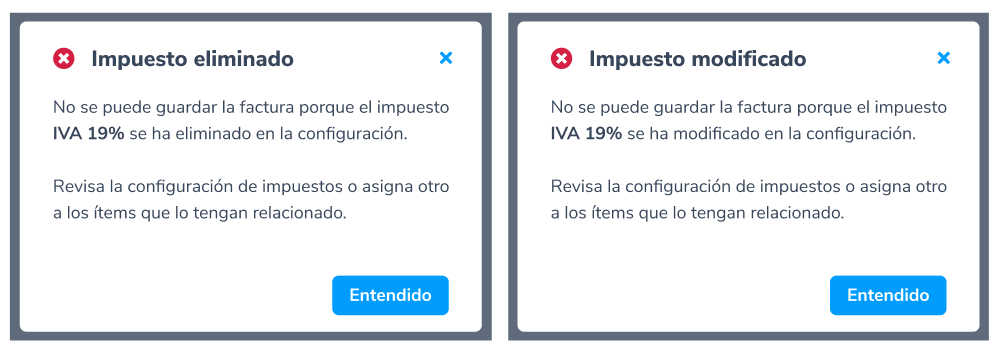
5. Si, mientras capturas la factura, abres otra pestaña y editas la tasa o eliminas un impuesto desde el catálogo de impuestos, al intentar guardar la factura el sistema no lo permitirá y mostrará un mensaje de validación. Esto solo aplica cuando los impuestos aún no han tenido movimiento contable.
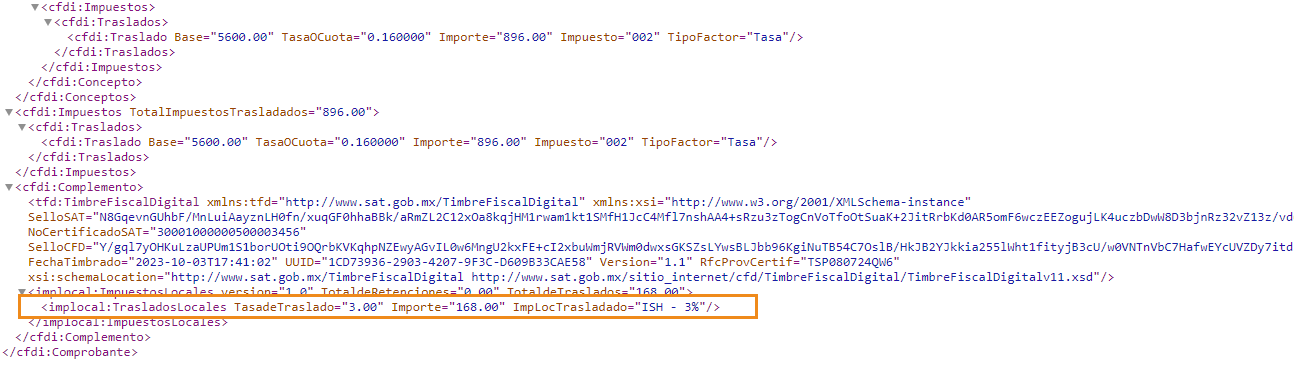
6. Al concluir la captura y timbrar la factura, podrás visualizar el documento y su representación en XML con los impuestos locales aplicados correctamente.
- XML.
Al elaborar facturas con impuestos locales, aseguras información clara y correcta en tus ventas.