
Calcular el costo mensual de tu inventario es útil para entender cuánto te cuesta realmente mantener tus productos almacenados. Este cálculo te ayuda a tener una visión clara de cómo se mueve la mercancía durante el mes y del impacto que esos movimientos tienen en los gastos. Es un proceso que conviene realizar al cierre de cada período, cuando ya registraste todas tus compras, ventas y ajustes, para que puedas tomar decisiones más acertadas sobre el manejo de tus productos.
1. Para iniciar el cálculo del costo mensual, entra al menú Productos y servicios y selecciona la pestaña Calcular costo mensual.
2. Antes de realizar el cálculo, verifica lo siguiente:
- Asegúrate de haber registrado todos los documentos que afectan tu inventario, como compras, ventas y ajustes.
- Revisa que no tengas productos con existencias en negativo. Puedes validarlo en el reporte de existencias de productos.
- Realiza este proceso al final de cada mes, cuando ya tengas registrados todos los comprobantes del período.
3. Al ingresar, verás un filtro de año, que te permite seleccionar únicamente el período que tiene movimientos registrados.
La pantalla de costeo muestra una tabla con las siguientes columnas:
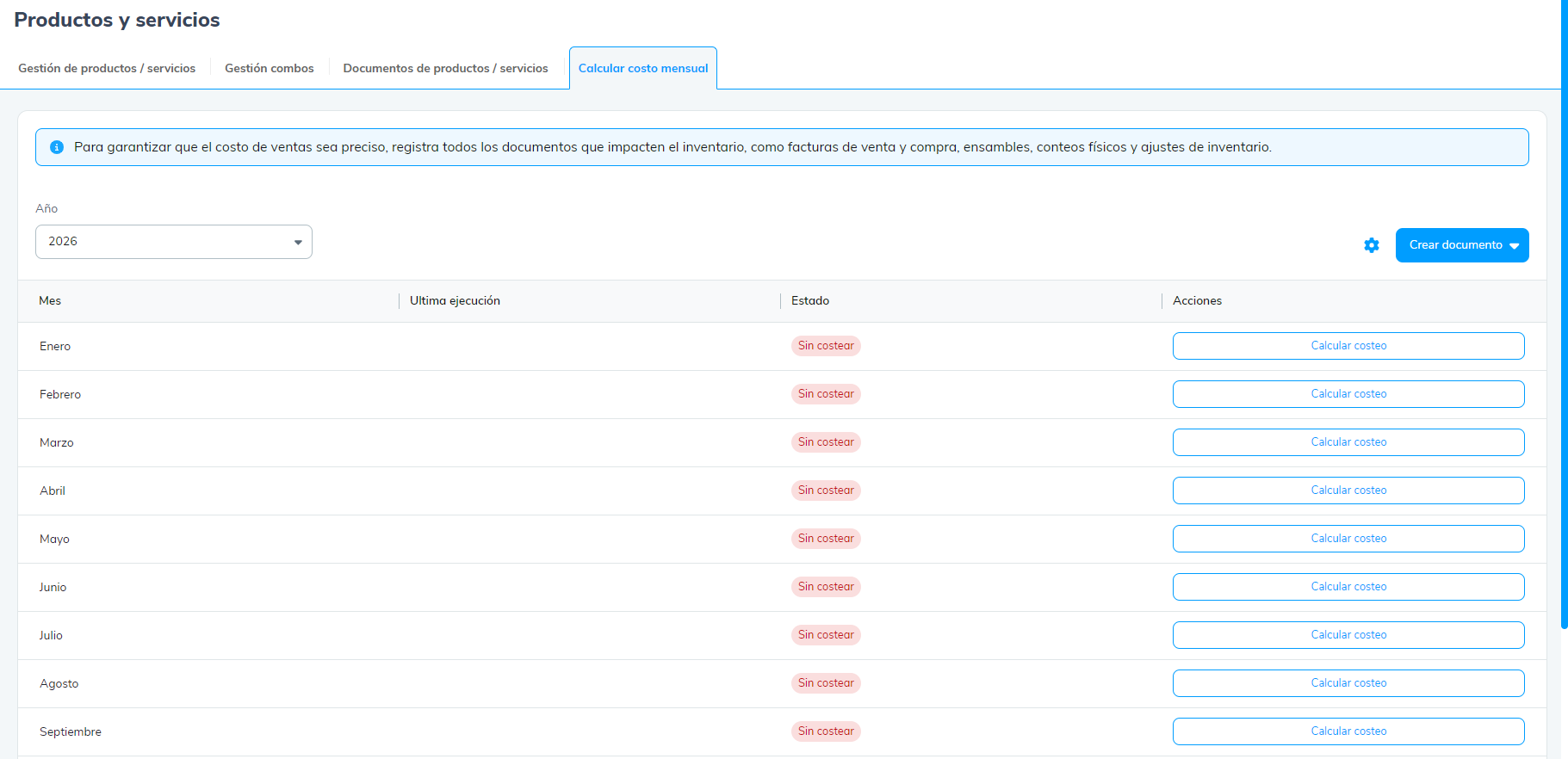
- Mes: se muestran los 12 meses del año, de enero a diciembre.
- Última ejecución: indica la fecha en que se realizó el costeo del mes correspondiente. Si el mes no ha sido costeado, este campo se muestra vacío.
- Estado: muestra el estatus del mes, que puede ser:
- Costeado.
- En proceso.
- Sin costear.
4. Al hacer clic en Calcular costeo, el sistema aplica el proceso. El tiempo depende de la cantidad de información registrada.
Al finalizar, el sistema:
- Notifica que el proceso terminó correctamente.
- Actualiza el estado del mes a Costeado.
- Registra la fecha de la última ejecución.
Una vez terminado el proceso, el botón Calcular costeo cambia a Volver a costear.
Desde el botón de acciones puedes acceder a las siguientes opciones:
- Ver comprobante: el sistema muestra un panel con la siguiente información:
- Año de costeo: indica el año en el que se ejecutó el proceso.
- Mes de costeo: indica el mes en el que se ejecutó el proceso.
- Valor de costeo: muestra el valor del costo de ventas calculado.
En la tabla se visualizan los comprobantes en los que se calculó el costeo del mes. Si la empresa registra notas de ensamble, el panel muestra una segunda sección con:
- El valor de los productos ensamblados.
- Los comprobantes en los que se calculó el costo de estos productos.
En la parte inferior del panel encuentras el botón Descargar detalle, que permite obtener el archivo en Excel.
- Descargar detalle: esta opción permite descargar en Excel el detalle de los costos calculados durante el mes.
Si se registraron notas de ensamble, el sistema genera dos archivos:
- Un archivo con los costos de los productos que tuvieron movimiento en facturas de venta, notas de crédito, conteos físicos y ajustes de inventario.
- Un archivo con el detalle de los costos de los productos ensamblados.
Informe de costo de ventas.
Este reporte muestra el detalle de los productos costeados con la siguiente información:
- Código del producto.
- Nombre del producto.
- Referencia.
- Categoría.
- Cantidad: cantidad neta a costear.
Ejemplo: si se vendieron 100 unidades y se registraron notas crédito por 20, la cantidad será 80 unidades. - Costo unitario.
- Costo total: resultado de multiplicar la cantidad por el costo unitario.
Informe de notas de ensamble
Este reporte muestra cada nota de ensamble y detalla los costos de los productos ensamblados con la siguiente información:
- Nota de ensamble: tipo y número del documento.
- Código del producto: del producto ensamblado y de las materias primas.
- Producto ensamblado: nombre del producto ensamblado y de las materias primas.
- Referencia.
- Cantidad de materia prima.
- Valor de la materia prima.
- Cantidad ensamblada.
- Valor del ensamble.
5. En algunos casos, después de aplicar el costeo de un mes, puedes registrar nuevos documentos que afectan el inventario de ese período. En estos casos, es necesario recalcular el costo de ventas.
Para hacerlo, elige el mes y año correspondientes y haz clic en Volver a costear.
El sistema solicita una confirmación y, al aceptarla:
- Elimina automáticamente los comprobantes contables del costeo del mes.
- Cambia el estado del mes a Sin costear.
Una vez el estado esté Sin costear, puedes ejecutar nuevamente el proceso haciendo clic en Calcular costeo.
Ahora cuentas con los recursos necesarios para calcular el costo mensual desde inventarios.