
Elaborar una factura de venta con cruce de remisión te permite relacionar una o varias remisiones previamente registradas al momento de facturar. Así, aseguras que la información de los productos entregados coincida con lo facturado y mantienes un mejor control de tus documentos.
1. Antes de elaborar la factura de venta con cruce de remisión, activa el parámetro en la serie correspondiente:
- Ingresa al ícono del Engranaje
 que corresponde a Configuración, selecciona Ventas, localiza Documentos y haz clic en Facturas de venta.
- Crea una nueva serie o edita una existente.
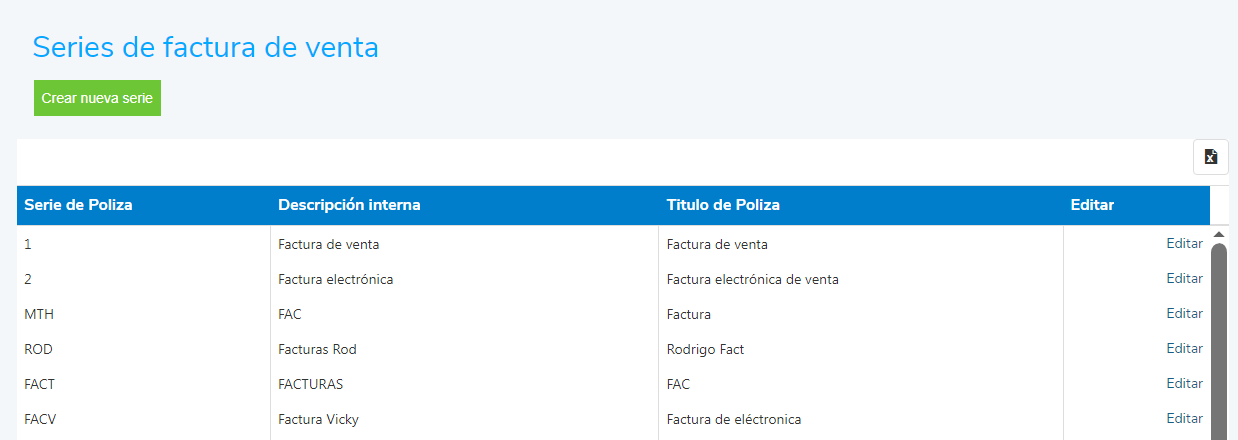
- En la categoría Configuraciones complementarias, activa la casilla Habilitar cruce de remisiones en la factura.
- Haz clic en Guardar.
2. Para realizar la factura de venta con cruce de remisión, sigue alguna de las rutas:
- Ingresa al módulo Ventas
 , en la pestaña Documentos de venta, selecciona Nuevo documento de venta y elige Factura de venta.
- Desde la página de inicio, en la pestaña Accesos directos, haz clic en el ícono Crea una factura
 .
3. Al ingresar, registra la siguiente información:
- Serie: selecciona la serie donde activaste el cruce de remisiones.
- Folio: el sistema lo asigna automáticamente si configuraste numeración automática. Si no, captura el número manualmente.
- Cliente: busca o crea el cliente al que le facturarás. Puedes consultar su información en Ver perfil.
- Nombre del contacto: se llena automáticamente y puedes modificarlo si es necesario.
- Vendedor: selecciona el responsable de la venta.
- Fecha de elaboración: indica la fecha del documento.
- Uso CFDI: selecciona la opción correspondiente según el catálogo del SAT.
- + Relacionar CFDI: vincula otro comprobante si aplica.
- + Adicionar remisiones: selecciona las remisiones que deseas relacionar. Puedes utilizar filtros para encontrarlas más rápido.
Cuando una remisión tiene retenciones globales aplicadas y posteriormente se cruza con una factura de venta, los valores de las retenciones se reflejarán en la factura según la configuración realizada:
- Si la remisión tiene retenciones globales aplicadas, pero la opción de retenciones globales no está habilitada en la factura de venta, las retenciones no se mostrarán en los totales de la factura.
- Si la remisión tiene activadas las retenciones de IVA e ISR, pero en la configuración de la factura de venta solo está habilitada una de ellas, la factura únicamente mostrará el valor de la retención que se encuentre activa en su configuración.
Importante: para que las retenciones globales de la remisión se reflejen correctamente en la factura de venta, es necesario que las mismas retenciones estén habilitadas en la serie de la factura.
4. El sistema mostrará en el detalle la información contenida en las remisiones agregadas. Verifica que los datos sean correctos antes de continuar.
Selecciona la forma de pago:
- PUE – Pago en una sola exhibición: corresponde al pago total de la factura. Si eliges esta opción en el campo seleccionar forma de pago, se te mostrarán las 21 formas designadas por el SAT.
Importante: las facturas con esta opción se marcarán como cobradas y el sistema generará automáticamente el recibo de pago.
- PPD – Pago en parcialidades o diferido: lo usas cuando realizarás el pago a plazos. (cuando seleccionas esta opción, se asignará por defecto 99- Por definir y solo te permite cambiar la fecha pactada de cobro de la factura de venta).
En el campo observaciones puedes agregar comentarios adicionales y adjuntar archivos.
5. Cuando completes la información:
- Haz clic en Guardar para conservar el documento.
- Haz clic en Guardar y timbrar para emitirlo de inmediato.
Si solo guardas la factura, puedes timbrarla hasta 3 días antes y 1 día después de la fecha de elaboración. Para hacerlo, selecciona el botón Timbrar.
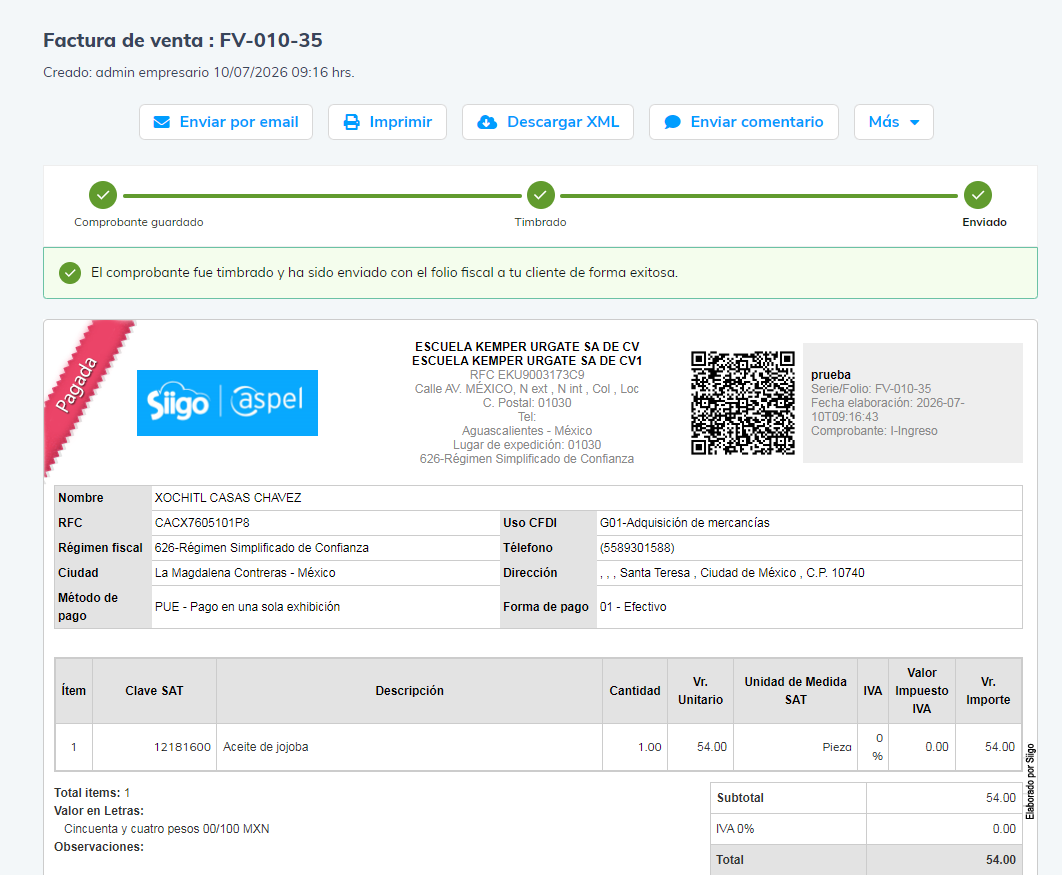
6. Después de timbrar el documento, podrás realizar las siguientes acciones:
- Enviar por email: podrás reenviar el documento por correo electrónico al mismo contacto o a otros.
- Imprimir: te permite ver el documento en pantalla y enviarlo a la impresora que elijas. También tienes la opción de guardarlo en formato PDF. Al guardar el archivo, el sistema asigna automáticamente un nombre con la siguiente estructura:
- Tipo de documento.
- Código del documento.
- Serie.
- Número consecutivo.
- Enviar comentario.
- Más:
- Editar.
- Cancelar.
- Eliminar.
- Aplicar nota de crédito.
- Copiar la URL de la factura.
- Actualizar el documento electrónico.
Este proceso te ayuda a facturar de forma precisa, evitando duplicidades y errores en tus ventas.