
Elaborar una factura (prefactura) te permite registrar y revisar la información de una venta antes de generar el comprobante fiscal definitivo. Esta opción es útil para validar datos como clientes, productos, importes y condiciones comerciales, evitando inconsistencias en el proceso de facturación. Puedes utilizarla cuando necesites confirmar los detalles de una operación antes de emitir la factura electrónica correspondiente.
1. Para elaborar la prefactura, ingresa por cualquiera de las siguientes rutas:
- En la página principal, haz clic en el botón + Crear
 – Clientes – Factura de venta.
- Desde el menú Ventas
 y, en la pestaña Documentos de venta, selecciona el botón Nuevo documento de venta
 y haz clic en Factura de venta.
- Desde la página de inicio, haz clic en el ícono Crear una factura
 .
Al ingresar por cualquiera de las rutas, se mostrará la siguiente vista:
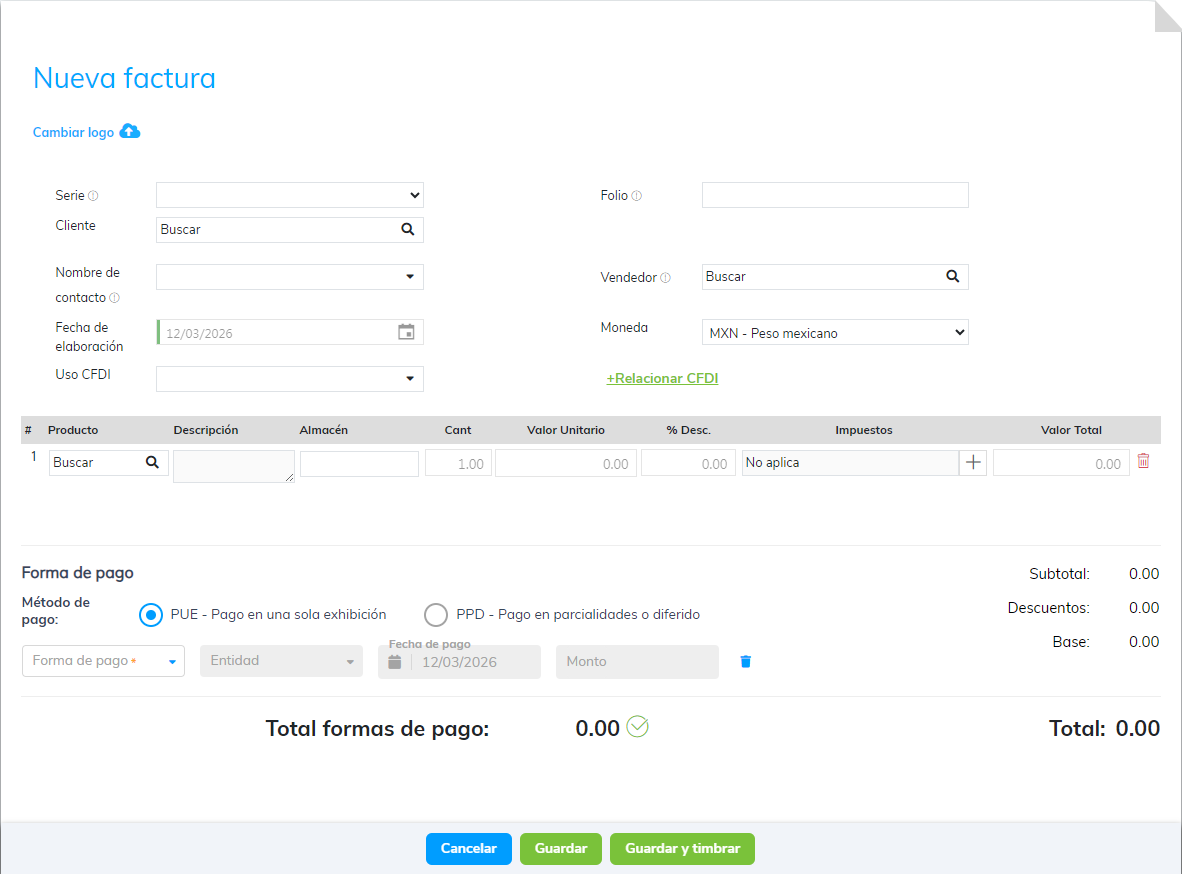
Existen campos obligatorios identificados con el ícono ¡  .
2. Datos de encabezado: en este apartado, es necesario completar la siguiente información:
- Serie: selecciona el tipo de documento que configuraste previamente.
- Folio: si activaste la numeración automática, el sistema lo asigna. Si no, captúralo manualmente.
- Cliente: selecciona o crea el cliente para quien emitirás la factura.
- Nombre del contacto: se completa automáticamente al elegir el cliente, pero puedes modificarlo si lo necesitas.
- Vendedor: selecciona el usuario responsable de la venta.
- Fecha de elaboración: indica el día en que registras el documento.
Importante: de acuerdo con el Anexo 20 de facturación electrónica del Servicio de Administración Tributaria (SAT), la fecha de elaboración de los comprobantes fiscales no puede ser superior a un día ni inferior en más de tres días respecto a la fecha actual.
- Uso CFDI: selecciona el tipo de Comprobante Fiscal Digital por Internet (CFDI) con el cual se emitirá el documento, de acuerdo con el listado definido por el SAT.
- + Relacionar CFDI: te permite relacionar la factura con otro CFDI previamente emitido.
3. Detalle de la factura: en esta sección debes agregar los productos y/o servicios que la empresa va a vender. Luego selecciona la bodega donde se encuentran, ingresa las cantidades y el sistema sugerirá el precio unitario según la lista de precios definida en el catálogo de productos. Si lo necesitas, puedes modificarlo.
También puedes aplicar descuentos y seleccionar el impuesto de Impuesto al Valor Agregado (IVA) correspondiente.
4. Forma de pago:
Método de pago: te permite definir entre las siguientes opciones:
- PUE – Pago en una sola exhibición: corresponde al pago total de la factura. Si eliges esta opción, en el campo Seleccionar forma de pago se mostrarán las 21 formas designadas por el SAT.
Importante: las prefacturas registradas con esta forma de pago se marcarán como cobradas y el sistema generará automáticamente el recibo de pago.
- PPD – Pago en parcialidades o diferido: se utiliza cuando el pago se realizará en plazos.
Al seleccionar esta opción, el sistema asignará por defecto 99 – Por definir y solo podrás modificar la fecha pactada de cobro de la prefactura.
- Entidad: selecciona la caja o cuenta donde se registrará el pago.
Si no la cambias, el sistema mostrará la entidad genérica.
5. Observaciones y adjuntar archivo: agrega comentarios que se imprimirán en la factura y adjunta archivos como imágenes o documentos si lo necesitas.
- Complementos: te permite incluir en la factura leyendas contempladas en las disposiciones fiscales, distintas a las mencionadas en el estándar técnico del comprobante. Con este complemento puedes incorporar a la factura la siguiente información:
- Ley, resolución o disposición fiscal que regula la leyenda.
- Número de artículo o, en su caso, regla que establece la obligación de incluir la leyenda.
- Leyenda fiscal que debe mostrarse en el comprobante.
- Es posible registrar hasta 10 complementos como máximo.
6. Por último, haz clic en la opción Guardar  , ubicada en la parte inferior del comprobante.
El sistema mostrará un aviso donde podrás elegir si deseas guardar la prefactura o guardarla y timbrarla.
Importante: cuando el comprobante solo está guardado, puedes timbrarlo hasta 3 días antes o 1 día después de la fecha de elaboración.
Para realizar este proceso, haz clic en el botón Timbrar  , el cual emitirá el comprobante ante el Servicio de Administración Tributaria (SAT).
La visualización de la prefactura será de la siguiente forma:
- Timbrado: certificación del valor fiscal de un CFDI realizada por un Proveedor Autorizado de Certificación (PAC).
- Más: desde esta pestaña puedes realizar las siguientes acciones:
- Editar o modificar los datos previamente registrados.
- Cancelar o borrar el documento, si solo está guardado en el sistema.
- Aplicar una nota de crédito.
- Copiar la URL de la factura para compartirla.
- Actualizar el documento electrónico.
- Imprimir: permite visualizar el documento en pantalla y enviarlo a la impresora que selecciones.
- Enviar comentario: permite agregar observaciones de la factura, las cuales llegarán al correo electrónico del cliente.
- Enviar por email: permite reenviar el documento por correo electrónico al mismo contacto o a otros.
La prefactura te ayuda a preparar y revisar la información de tu venta antes de emitir la factura final.