
Editar documentos no timbrados de notas de crédito es indispensable para corregir o ajustar la información antes de emitir el comprobante de forma definitiva. Al no estar timbrado, puedes modificar datos del cliente o proveedor, cantidades, valores, impuestos, conceptos o descripciones, así como completar información pendiente. Esto te permite evitar inconsistencias fiscales y administrativos.
1. Para editar una nota de crédito no timbrada, primero debes localizar el documento. Para ello, dirígete al módulo Ventas y, en la pestaña Documentos de ventas, visualizarás los documentos que se han creado.
2. Una vez que identifiques la nota de crédito, desde la vista preliminar del documento, en la parte superior haz clic en el botón Más  y selecciona la opción Editar.
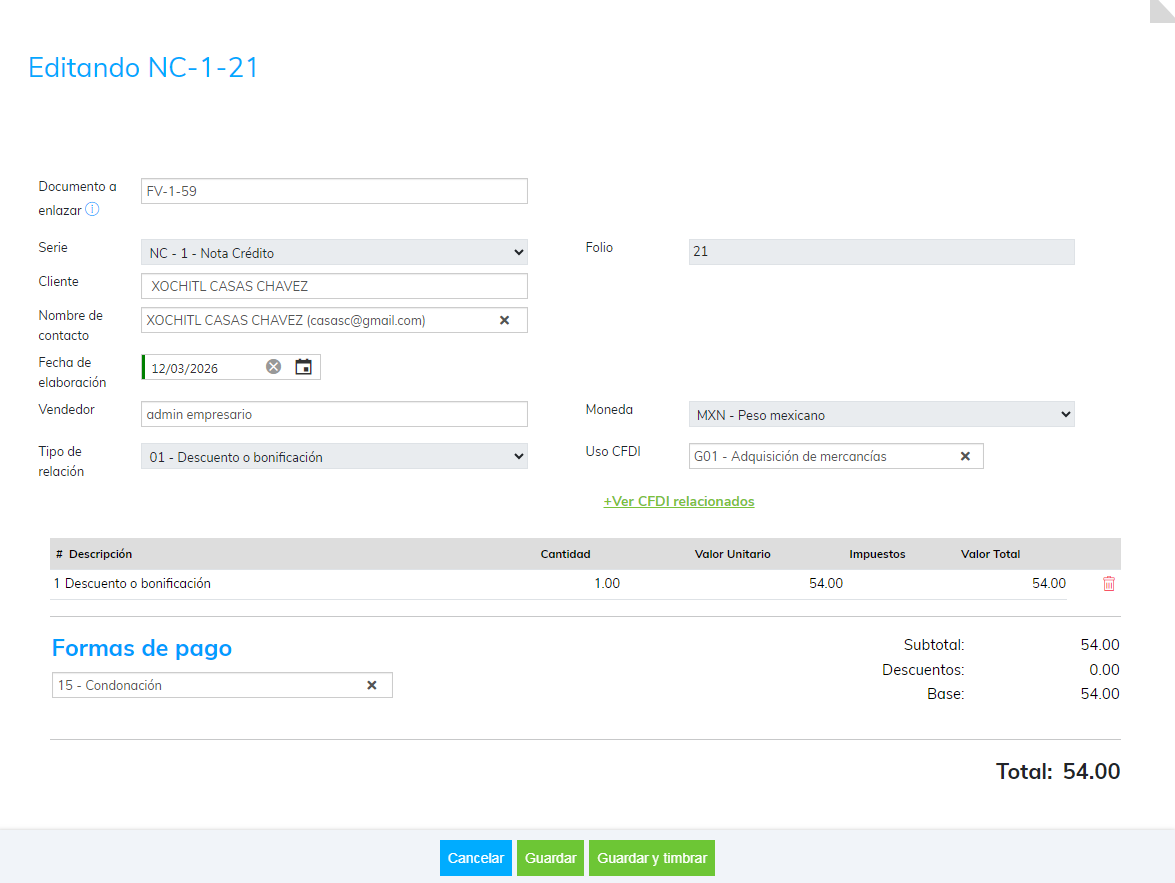
- Esta opción te permite modificar algunos datos del documento, como:
Importante:
- Los datos del cliente, la serie y el folio no se pueden modificar. Si necesitas cambiarlos, debes anular o borrar el documento y generarlo nuevamente.
- Si la factura de venta tiene una condición de pago, considera lo siguiente:
- Efectivo: si se trata de una forma de pago inmediata, al elaborar la nota de crédito debes seleccionar la misma forma de pago.
- Forma de pago: corresponde al medio mediante el cual se registra el ingreso del dinero en la transacción, de acuerdo con el listado autorizado por el Servicio de Administración Tributaria (SAT).
- Fecha: permite modificar la fecha del documento.
- Uso de Comprobante Fiscal Digital por Internet (CFDI): el sistema te permite modificar el uso de CFDI seleccionado anteriormente y actualizarlo en la factura.
- Valor pagado: permite modificar el importe registrado.
3. Una vez que lleves a cabo los cambios necesarios, haz clic en el botón Guardar  .
Editar notas de crédito no timbradas te permite corregir la información antes de generar el comprobante fiscal.