
Editar documentos no timbrados, como una factura en Siigo Nube, te permite corregir información antes de que el comprobante tenga validez fiscal. Esto es útil para evitar inconsistencias en datos, montos o conceptos que puedan generar inconvenientes administrativos o fiscales. Puedes realizar esta acción en el momento en que detectes algún ajuste necesario, siempre antes de timbrar el documento, asegurando así que la información sea correcta desde el inicio.
1. Para editar documentos no timbrados, como una factura, localiza el documento que se ha creado. Para ello, dirígete al módulo Ventas  y, en la pestaña de Documentos de venta, se visualizan los documentos que se han creado.
2. Una vez que hayas seleccionado el documento, desde la vista preliminar, en la parte superior, haz clic en el botón Más  y eliges la opción Editar.
3. Inicia la edición del documento. Desde esta opción, puedes modificar algunos datos de un documento previamente contabilizado.
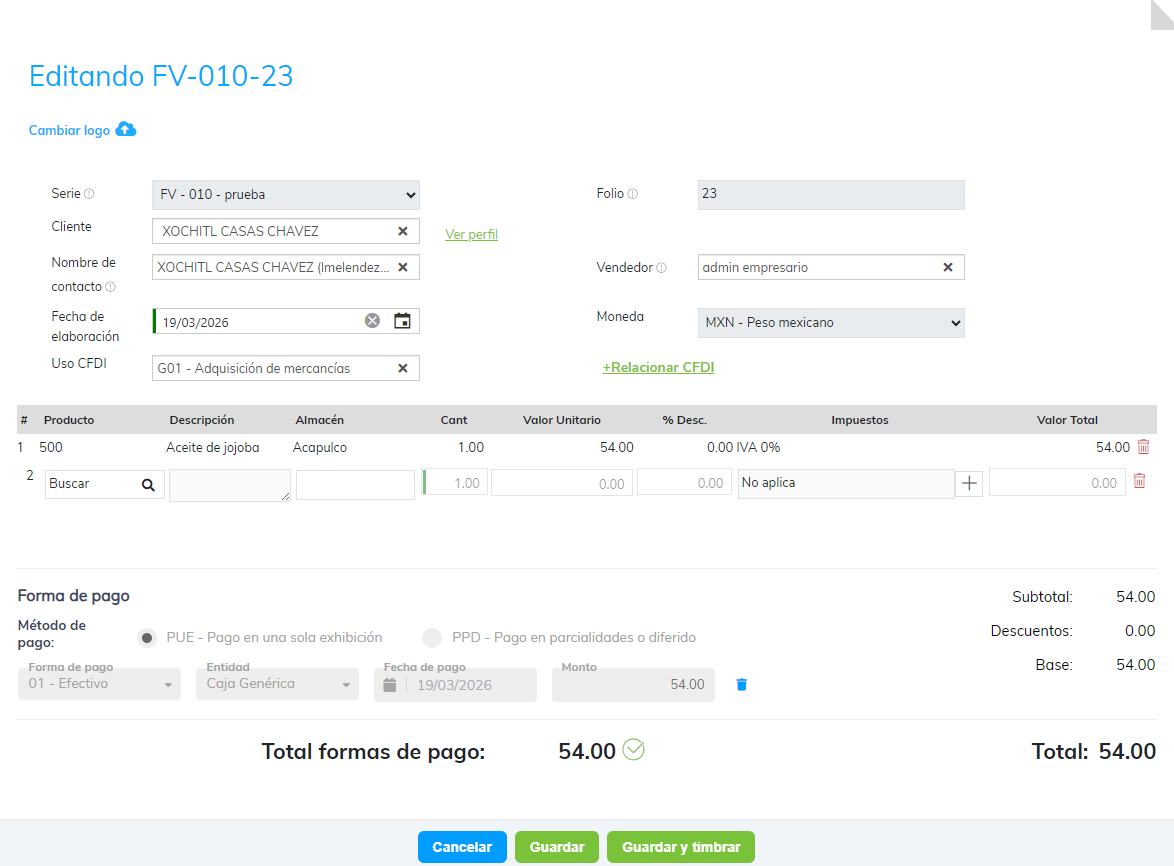
Importante: los datos del cliente, la serie y el folio consecutivo no son modificables. Si necesitas cambiarlos, debes anular o eliminar el documento y generarlo nuevamente.
4. Una vez que ingreses los cambios necesarios, haz clic en el botón Guardar  .
Importante: si el comprobante solo está guardado, puedes timbrarlo en un plazo de hasta 3 días antes y 1 día después de la fecha de elaboración. Para ello, haz clic en el botón Timbrar  para emitir el comprobante ante el Servicio de Administración Tributaria (SAT).
Después se habilitan las siguientes opciones:
- Timbrado: certificación del valor fiscal de un Comprobante Fiscal Digital por Internet (CFDI) por parte de un Proveedor Autorizado de Certificación (PAC).
- Enviar por email: permite enviar el documento por correo electrónico al mismo contacto o a otros.
- Imprimir: permite visualizar el documento en pantalla y enviarlo a la impresora.
- Enviar comentario: permite agregar observaciones de la factura, las cuales se enviarán al correo electrónico del cliente.
- Más: desde esta opción puedes:
- Editar o modificar datos previamente registrados.
- Cancelar o eliminar el documento si solo está guardado.
- Aplicar una nota de crédito.
- Copiar la URL de la factura para compartirla.
- Actualizar el documento electrónico.
Con la edición de facturas no timbradas, garantizas que la información sea precisa antes de su emisión oficial.