
Elaborar una devolución de compra te permite registrar la salida de productos o el ajuste de una factura cuando los artículos adquiridos no cumplen con lo solicitado o presentan alguna inconformidad. Este proceso es útil para mantener actualizado el control de tus inventarios, costos y cuentas por pagar. Puedes realizarlo en el momento en que gestionas la devolución con tu proveedor para asegurar que la información quede correctamente reflejada en el sistema.
1. Para elaborar una devolución de compra, ingresa por cualquiera de las siguientes rutas:
- Dirígete al botón + Crear
 y, en Proveedores, selecciona Devolución en compra.
- Entra al módulo Compras y gastos
 , ve a la pestaña Documentos de compras y gastos, selecciona el botón Nuevo documento compra / gasto
 – Devolución de compra.
- Desde la factura de compra, haz clic en el botón Más
 – Aplicar devolución en compra.
2. Al ingresar por cualquiera de las rutas, el sistema muestra la pantalla de registro. Completa los siguientes datos:
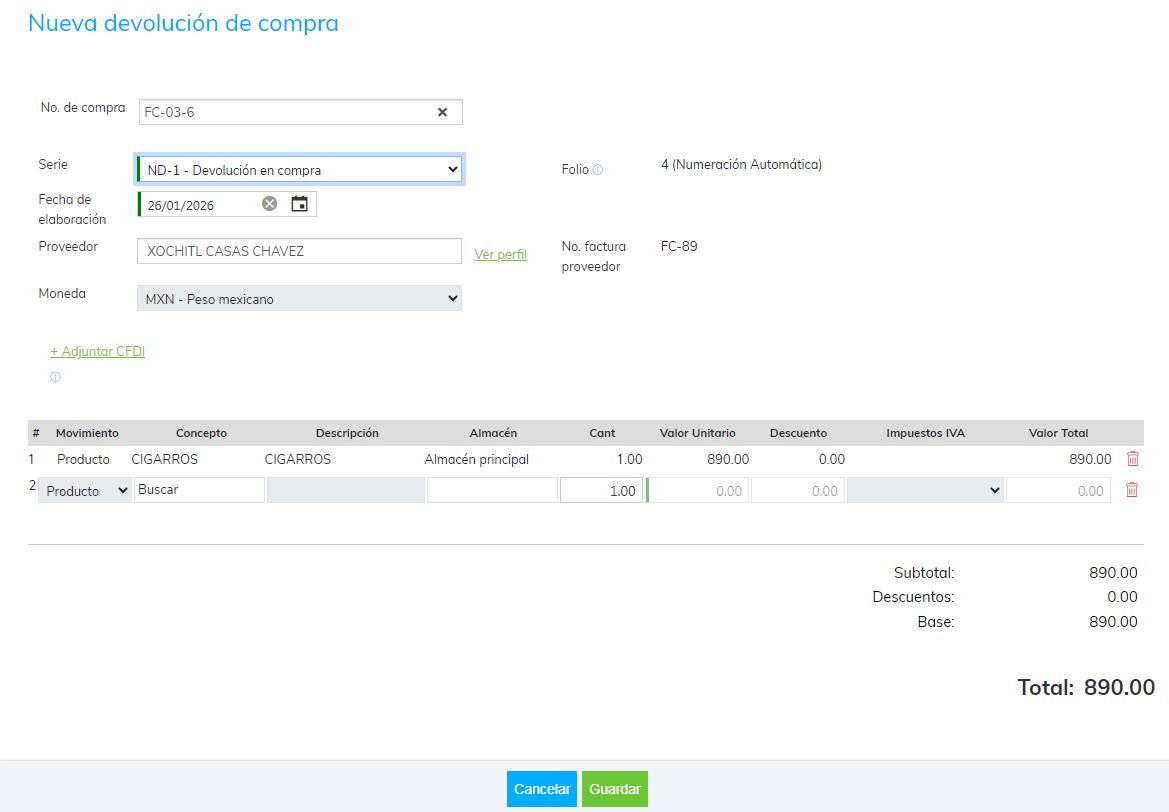
- No. de compra: escribe o busca la factura de compra sobre la cual realizarás la devolución.
Importante: el sistema carga automáticamente la información relacionada con la factura original. - Serie: selecciona el tipo de documento que configuraste previamente para la devolución de compra.
- Folio: si la numeración es automática, el sistema asigna el número. Si es manual, ingrésalo.
- Fecha de elaboración: selecciona la fecha con la que quedará registrada la devolución.
- Proveedor: busca o crea el proveedor al que se le realizará la devolución.
- Adjuntar XML: haz clic en el campo para abrir la ventana lateral y selecciona el archivo XML desde tu equipo.
3. En el detalle de la devolución de compra:
- Modifica las cantidades a devolver.
- El sistema actualiza de forma automática el subtotal, los impuestos y los totales del documento.
Importante: las formas de pago administrativas no se muestran en la devolución. El sistema conserva la condición de pago definida en la compra original:
- Efectivo: la devolución se registra como un pago inmediato; debes seleccionar la misma condición de pago.
- Crédito: al elaborar la devolución, selecciona la forma de pago cruzar con cuenta por pagar y relaciona la factura de compra correspondiente para que el sistema realice el cruce.
Además, puedes completar los siguientes campos:
- Observaciones: agrega comentarios que se mostrarán al imprimir el documento.
- Adjuntar archivo: anexa un documento de respaldo de la devolución, como un comprobante escaneado.
4. Cuando completes la información, haz clic en Guardar  . El sistema mostrará la devolución de compra registrada.
5. Desde la parte superior del documento puedes:
- Imprimir: visualizar el documento y descargar el PDF para imprimirlo.
- Adjuntar CFDI: agregar, consultar o eliminar el archivo XML.
- Más: realizar acciones adicionales como:
- Editar la devolución.
- Cancelar el documento.
Registrar devoluciones de compra te permite mantener tu información ordenada y actualizada.