
Elaborar una nota de ensamble de producto te permite registrar la integración de varios insumos o componentes para formar un producto terminado dentro del sistema. Este proceso es útil cuando fabricas o ensamblas artículos y necesitas controlar la salida de materiales y la entrada del producto final. Puedes realizarlo en el momento en que efectúas el ensamble para mantener actualizado tu inventario de forma ordenada y precisa.
1. Antes de comenzar, ten a la mano la siguiente información:
- La lista de materias primas o productos que usarás en el ensamble.
- El producto final que vas a crear.
- Las cantidades necesarias de cada producto.
2. Para crear la nota de ensamble, ingresa por alguna de las siguientes rutas:
- Te diriges al botón + Crear
 , ver más y selecciona Otros – Nota de ensamble.
- Ingresa al menú Productos y servicios
 y, en la pestaña Documentos de productos / servicios, haz clic en el botón Nuevo documento
 – Nota de ensamble.
3. El sistema mostrará una ventana donde registras los siguientes datos:
- Serie: selecciona la serie del documento.
- Folio: el sistema asigna el número automáticamente si la serie tiene numeración automática; de lo contrario, debes escribirlo manualmente.
- Fecha de elaboración: selecciona el día en que deseas registrar el documento.
- Cliente, proveedor u otros: al tratarse de un proceso interno, selecciona el nombre de tu empresa.
- Tipo ensamble: elige el tipo de proceso que vas a registrar.
- Centro de costo: este campo se habilita según la configuración de la serie creada para la nota de ensamble.
En la sección producto a ensamblar, registra:
- El producto terminado.
- El almacén donde ingresarán las unidades.
- La cantidad que deseas producir.
Importante: para buscar un producto, captura al menos 3 caracteres en la casilla productos. Una vez cumplida esta condición, el sistema mostrará los resultados relacionados con el criterio de búsqueda ingresado.
En la sección salida de materia prima / producto en proceso, ingresa:
- El producto de materia prima o en proceso.
- El almacén desde donde saldrán las unidades.
- La cantidad requerida.
El indicador x1 significa que la cantidad registrada corresponde a una unidad del producto terminado. El sistema multiplicará automáticamente la cantidad necesaria según las unidades que produzcas.
Cuando completes la información, haz clic en el ícono + para guardar el registro.
También puedes registrar información complementaria:
- Observaciones: escribe comentarios que aparecerán en la impresión del documento.
- Adjuntar archivo: permite anexar documentos que respalden el ensamble.
4. Cuando termines de registrar la información, haz clic en el botón Guardar  para generar la nota de ensamble.
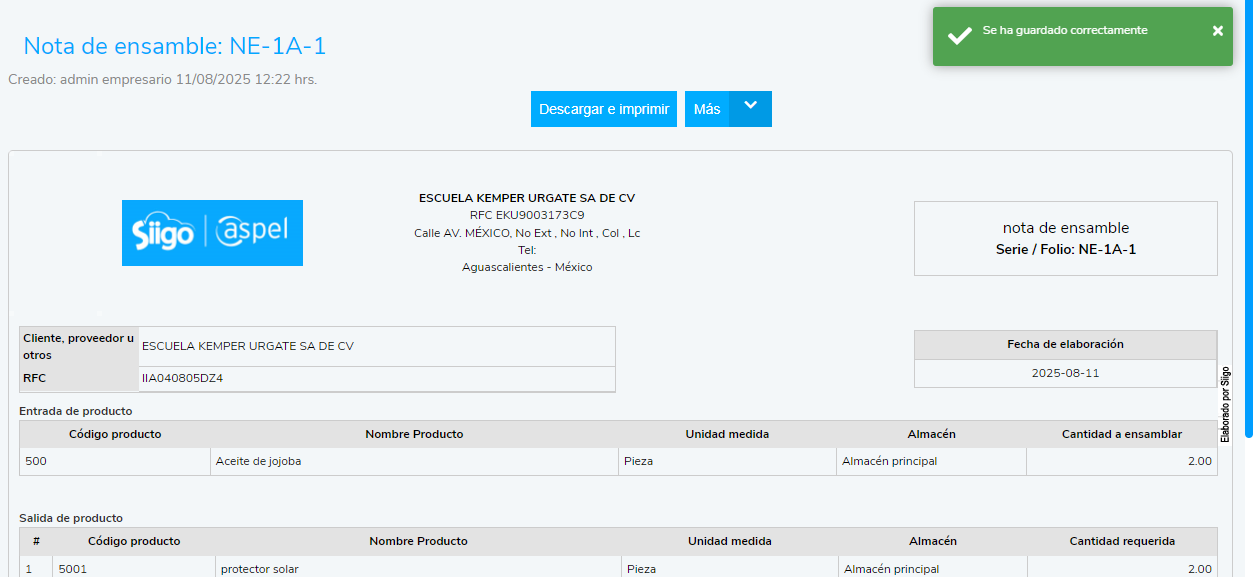
5. Desde la vista del comprobante encontrarás las siguientes opciones:
- Descargar e imprimir: permite visualizar el documento y descargarlo en PDF para imprimirlo.
- Más: desde esta opción puedes:
- Editar o modificar la información registrada.
- Cancelar o eliminar el documento.
- Copiar el comprobante.
De esta forma registras el ensamble de productos y actualizas correctamente tu inventario.